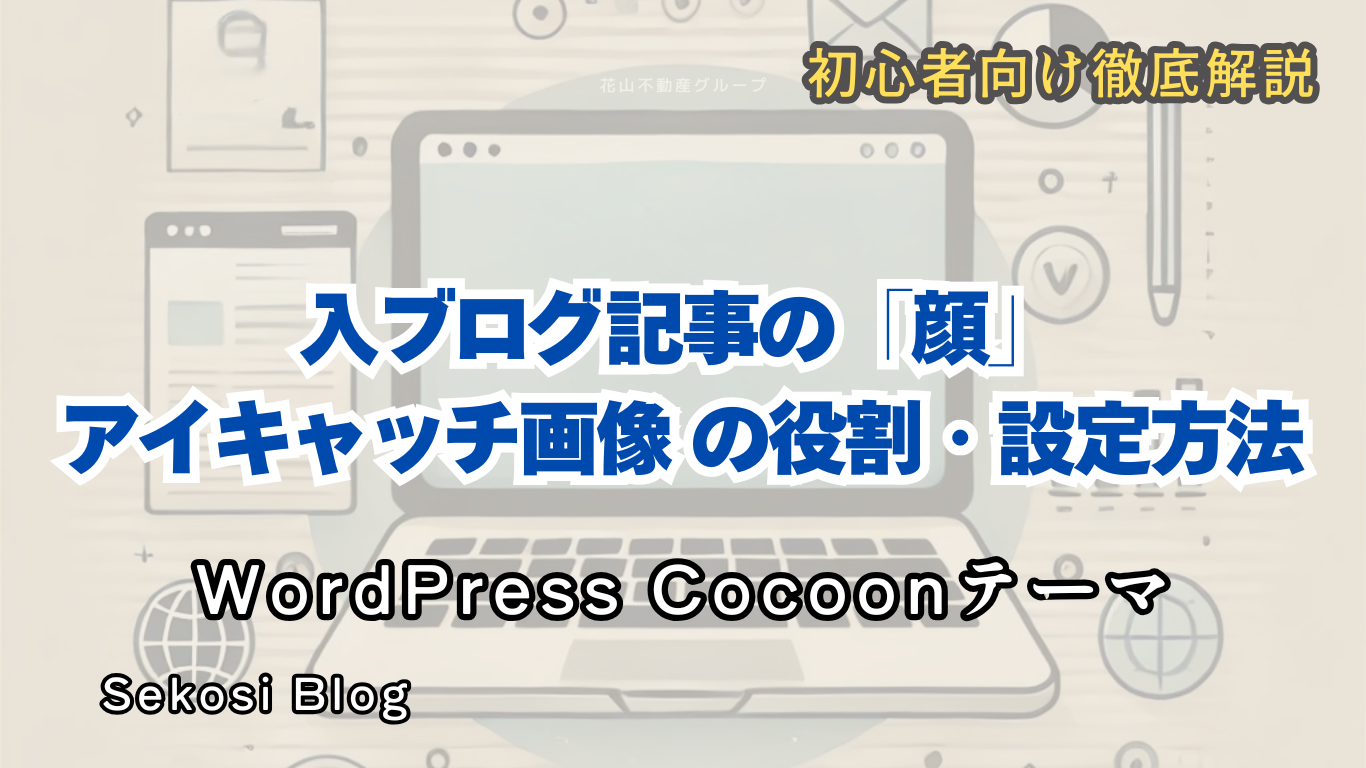
WordPressでブログ記事を書いたけど、アイキャッチ画像って何?アイキャッチ画像を設定すると、どんないいことがあるの?この記事では、そんな疑問を持つWordPress初心者さんに向けて、アイキャッチ画像の役割や設定方法、そして活用方法まで詳しく解説します。
記事の顔『アイキャッチ画像』とは?
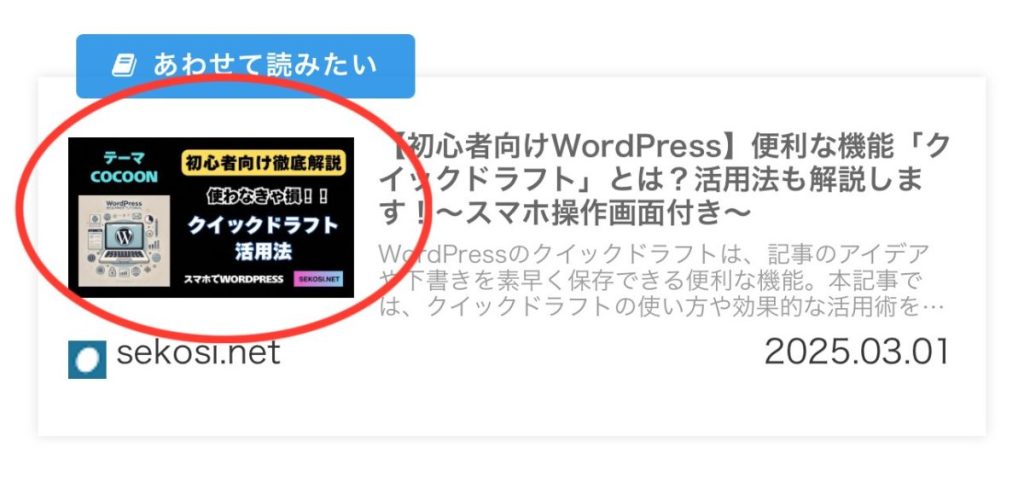
アイキャッチ画像とは、ブログ記事の内容を視覚的に表現する画像のことです。読者の目を引きつけ、記事に興味を持ってもらうための重要な要素となります。アイキャッチ画像は、ブログ記事の一覧ページやSNSでのシェア時などに表示され、記事の顔として機能します。
アイキャッチ画像の役割
アイキャッチ画像には、主に以下の3つの役割があります。
- 読者の目を引く:魅力的なアイキャッチ画像は、読者の目を引きつけ、記事を読みたいという気持ちにさせます。特に、SNSでのシェア時には、アイキャッチ画像がクリック率に大きく影響します。
- 記事の内容を伝える:アイキャッチ画像は、記事の内容を端的に伝える役割も果たします。画像を見るだけで、記事のテーマや雰囲気を理解することができます。
- ブログのブランディング:アイキャッチ画像のデザインを統一することで、ブログ全体のブランディングにもつながります。
アイキャッチ画像の作り方
アイキャッチ画像の作り方は様々ありますが私も利用している「Canva」がオススメです。
Canvaは、初心者でもプロ並みのアイキャッチ画像が作れる、無料のデザインツールです。豊富なテンプレートと素材が用意されており、スマホ一つでも簡単操作で、誰でも美しいアイキャッチ画像を作成できます。
ブログ記事のタイトルや内容に合わせたテンプレートを選び、テキストや画像を編集するだけで、オリジナルのアイキャッチ画像が完成します。画像編集の知識がない方でも、Canvaを使えば、クオリティの高いアイキャッチ画像を短時間で作成できます。
無料プランでも十分な機能が揃っていますが、有料プランではさらに多くのテンプレートや素材が利用可能です。ちなみに私は無料プランで作成しています。
アイキャッチ画像の設定方法
WordPressでアイキャッチ画像を設定する方法は簡単です。
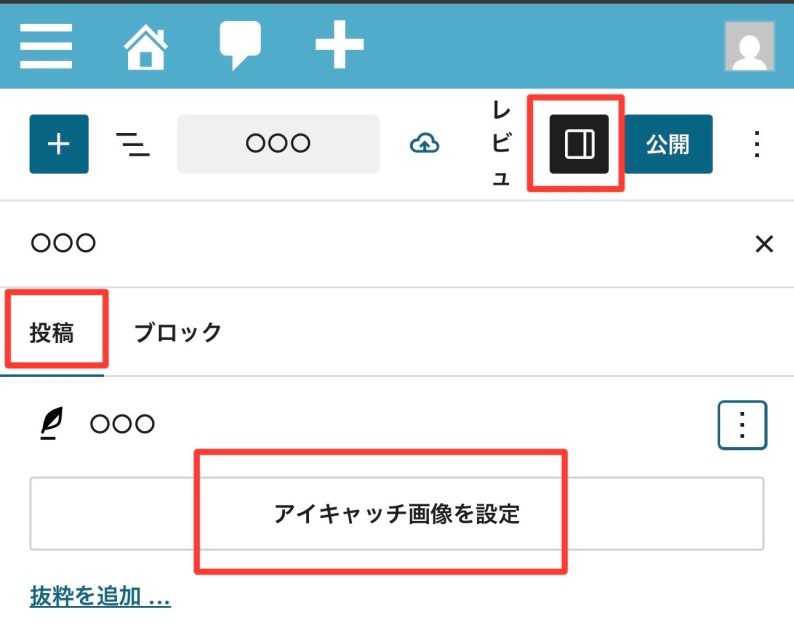
記事編集画面で、ツールバーの公開ボタンの左にあるボタンをタップします。
投稿タブをタップし「アイキャッチ画像を設定」をタップします。
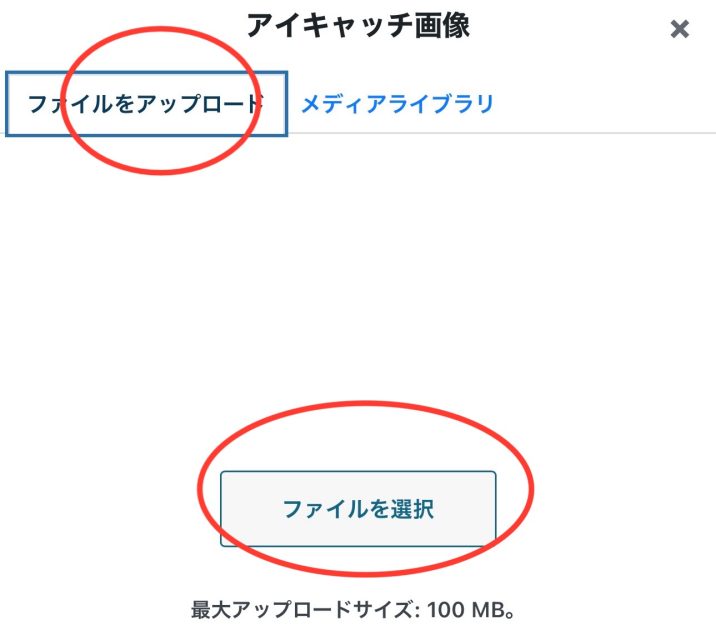
「ファイルをアップロード」から「ファイルを選択」をタップし、画像を選択またはアップロードします。画像が決まったら右下の「アイキャッチ画像を設定」ボタンをタップして完了です。
アイキャッチ画像の選び方
アイキャッチ画像を選ぶ際には、以下の点に注意しましょう。
- 記事の内容と関連性がある画像を選ぶ
- 記事の顔となるように目を引く画像を選ぶ
- デザインが統一されている画像を選ぶ
- 著作権に配慮する
アイキャッチ画像の活用方法
アイキャッチ画像を効果的に活用することで、ブログの魅力をさらに高めることができます。
関連記事の表示
アイキャッチ画像を使って、関連記事を視覚的に表示することができます。
人気記事ランキング
アイキャッチ画像を使って、人気記事ランキングを作成することができます。
SNSでのシェア
アイキャッチ画像をSNSでシェアすることで、より多くの人に記事を見てもらうことができます。
6. まとめ
アイキャッチ画像は、ブログ記事の魅力を高めるための重要な要素です。この記事を参考に、効果的なアイキャッチ画像を作成し、あなたのブログをさらに盛り上げてください。
コメント