WordPressのカテゴリー設定は、ブログ記事を整理し、読者にとって分かりやすくナビゲーションするための重要な機能です。適切に設定することで、SEO効果も期待できます。
この記事では、カテゴリー設定の基本から応用、そして注意点まで、初心者の方にも分かりやすく解説します。
カテゴリーとは?
カテゴリーとは、ブログ記事をジャンルごとに分類するための機能です。
例えば、旅行ブログであれば、「国内旅行」「海外旅行」「旅の準備」などのカテゴリーを作成できます。
カテゴリーを設定することで、読者は興味のあるジャンルの記事を効率的に探せるようになります。また、検索エンジンもカテゴリーを認識することで、ブログのジャンルを理解しやすくなり、SEO効果も期待できます。
カテゴリー設定の基本
WordPressのカテゴリー設定は、管理画面の「投稿」>「カテゴリー」から行います。

カテゴリー追加・編集画面の説明
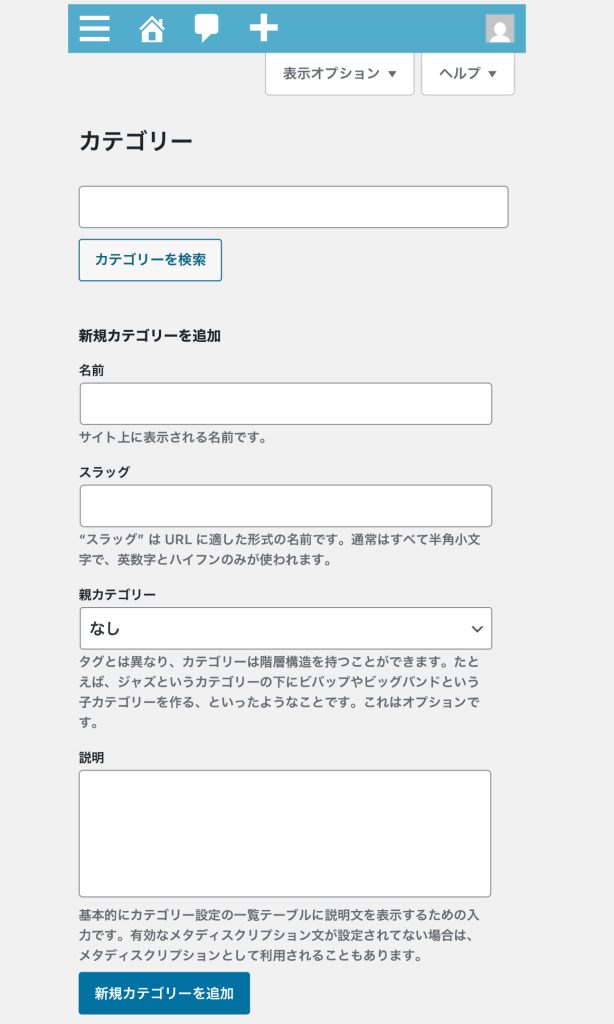
- カテゴリー検索: 既にあるカテゴリーを検索する時に使用
- 名前: 追加するカテゴリー名(例: 国内旅行)
- スラッグ: URLの一部になる文字列(例: domestic-travel)
- 親カテゴリー: カテゴリーの階層構造を作る場合に指定(例: 旅行)
- 説明: カテゴリーの説明文(任意)
親カテゴリーを追加
「カテゴリー名」「スラッグ」を入力して、「新規カテゴリーを追加」ボタンをタップします。画像では『旅行』を親カテゴリーにしています。
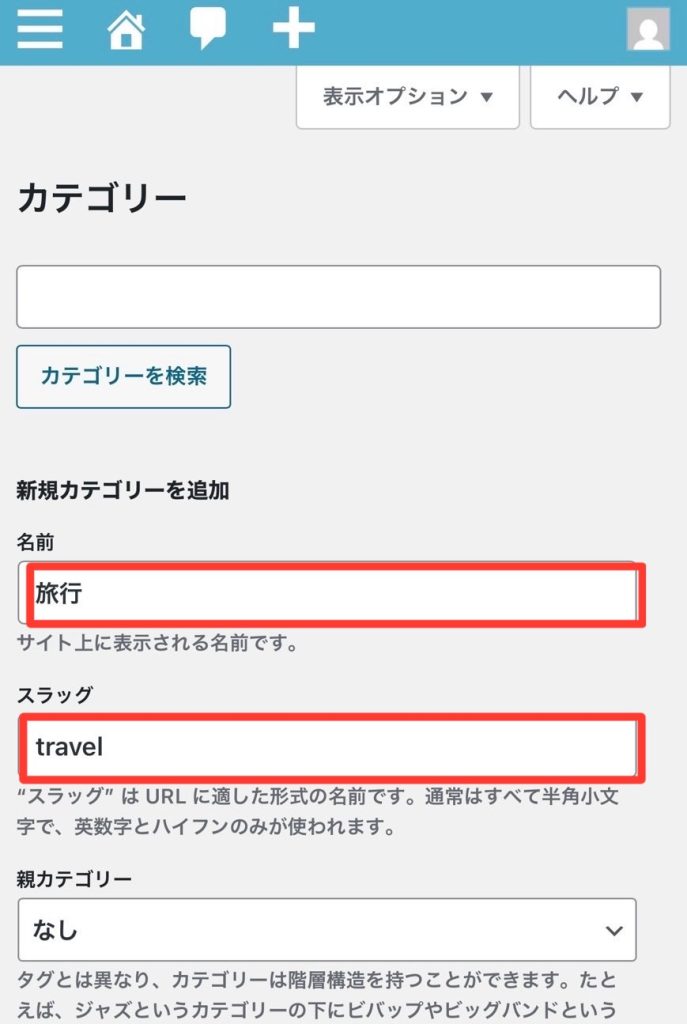
「親カテゴリー」「説明」を入力して、「新規カテゴリーを追加」ボタンをタップします。

※親カテゴリーを作るときの「親カテゴリー」は「なし」で大丈夫です。
これで親カテゴリーが追加できました。
子カテゴリーを追加
親カテゴリー追加時と同様に「カテゴリー名」「スラッグ」を入力します。画像では子カテゴリーを『国内旅行』、スラッグを『domestic-travel』にしました。
次に「親カテゴリー」をタップし、どの親カテゴリーに追加するかを選択します。画像では『旅行』を親カテゴリーに設定しました。
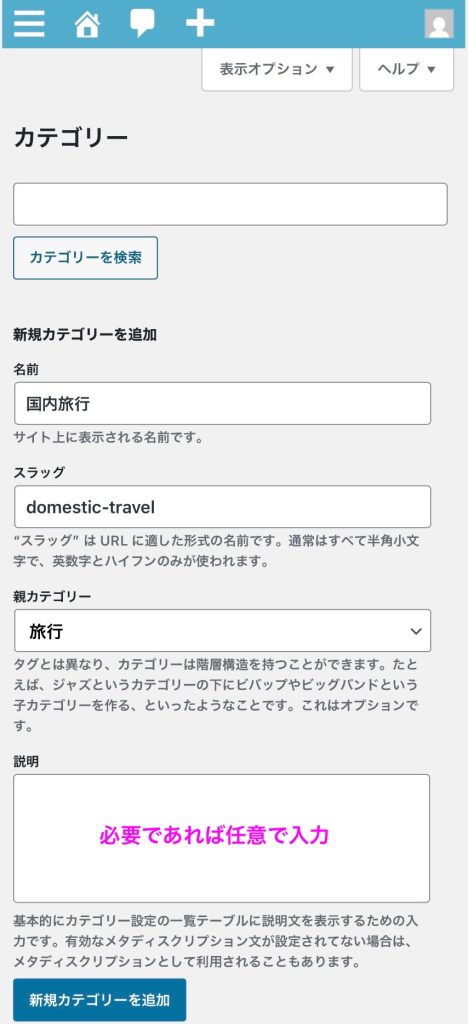
最後に「新規カテゴリー」ボタンをタップしたら完了です。
カテゴリーを編集・削除
カテゴリー一覧から、編集または削除したいカテゴリーを選択し、「編集」または「削除」をタップします。
投稿にカテゴリーを設定
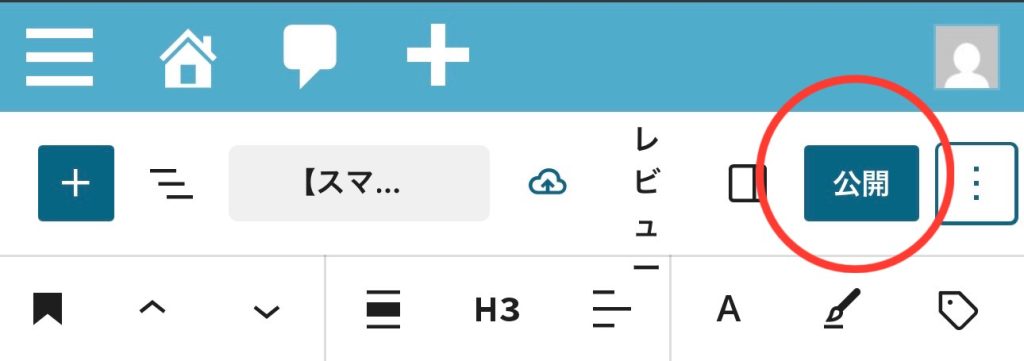
記事を書き終え投稿できる状態になったら、画面の右上にある「公開」をタップ。
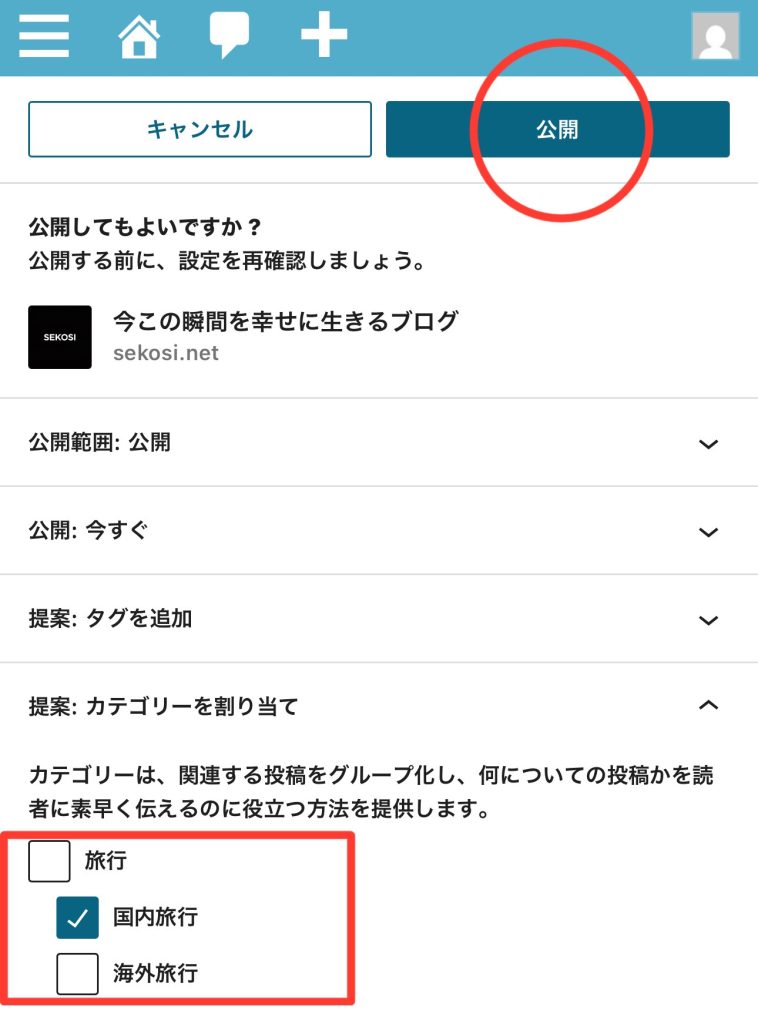
次に「カテゴリーを割り当て」を選択します。

選択したい「カテゴリー」にチェック☑️を入れて「公開」をタップすればカテゴリーの設定は完了です。
カテゴリー設定の応用
親カテゴリーと子カテゴリー
カテゴリーには階層構造を持たせることができます。親カテゴリーの下に子カテゴリーを作成することで、よりジャンルを細かく分類できます。
例えば、「旅行」という親カテゴリーの下に、「国内旅行」「海外旅行」という子カテゴリーを作成できます。

スラッグの設定
スラッグは、URLの一部になる文字列です。カテゴリーごとにスラッグを設定することで、URLを分かりやすくすることができます。
スラッグは、半角英数字とハイフン(-)で構成します。日本語も使用できますが、URLエンコードされるため、推奨されません。
カテゴリーの表示順
カテゴリーの表示順は、管理画面の「外観」>「メニュー」で設定できます。
カテゴリー設定の注意点
カテゴリーの数を増やしすぎない
カテゴリーの数が多すぎると、読者が混乱する可能性があります。ジャンルに合わせて適切な数に絞りましょう。
カテゴリー名を分かりやすくする
カテゴリー名は、読者がジャンルを理解しやすいように、分かりやすい言葉で設定しましょう。
スラッグは重複しないようにする
スラッグは、他のカテゴリーや投稿と重複しないように設定しましょう。
カテゴリーを整理する
定期的にカテゴリーを見直し、不要なカテゴリーは削除したり、整理したりしましょう。
まとめ
カテゴリー設定は、ブログを運営する上で非常に重要な機能です。適切に設定することで、読者にとっても、検索エンジンにとっても、分かりやすいブログになります。
この記事を参考に、ぜひあなたのブログのカテゴリー設定を見直してみてください。
補足
- カテゴリーは、記事ジャンルを分類するだけでなく、SEO対策にも役立ちます。
- カテゴリーを適切に設定することで、読者の回遊率を高めることができます。
- カテゴリーは、ブログのジャンルに合わせて柔軟に設定しましょう。