この記事では、WordPressのCocoonテーマでGoogleアドセンスへの申請方法とその際に起きやすいエラーなどのトラブル対処法を初心者の方向けに説明します。
ads.txtの設置も解説しますので、最後までしっかり目を通してくださいね。
※一部サーバー側での対処方法も載せていますが、サーバーはロリポップでの説明になります。
そもそもGoogleアドセンスとは?
Googleアドセンスは、あなたのウェブサイトに広告を掲載し、その広告が表示されたりクリックされることで収益を得られるGoogleのサービスです。Cocoonテーマはアドセンスとの相性が良く、初心者でも比較的簡単に設定できます。
Googleアドセンスの申請条件
アドセンスに申請するには、以下の条件を満たしている必要があります。
- 十分なコンテンツ: 質の高い記事が複数掲載されている必要があります。目安として、10記事以上、1記事あたり1,000文字以上が望ましいです。
- プライバシーポリシーと問い合わせフォーム: 読者が安心して利用できるよう、プライバシーポリシーと問い合わせフォームを設置しましょう。
- Googleのポリシー遵守: アダルト、暴力、著作権侵害など、Googleのポリシーに違反するコンテンツは審査に通りません。
他のサイトで、「独自ドメインを取得したウェブサイトが必要です」というように、独自ドメインが必須条件と書かれているものもありますが、記事掲載時点では実際、無料ブログサービスでもGoogleアドセンスは合格できますので、この記事にはそのような記載は致しません。
実際に無料ブログサービス(はてなブログ)で合格したサイトは▼こちら▼
Googleアドセンスのアカウント作成と申請
それでは、実際にGoogleアドセンスに申請をしていきましょう。
Googleアドセンス側でやることと、WordPress(Cocoonテーマ)側でやることがあるので、それぞれ順番に確認しながら操作してください。
Googleアドセンス側でやること:ログイン〜アドセンスコードのコピー
1. Googleアカウントでログイン: Googleアドセンスの公式サイトにアクセスし、Googleアカウントでログインします。
2. ウェブサイト情報を入力: あなたのウェブサイトのURL、メールアドレス、国などの情報を入力します。

ここまでは順調にできたんですが、ここから先でうまくいかなくて困ってるんです!
そうなんです。ここから先でうまくいかなくて困っている人が多いんです。でも安心してください!
順番通り進めていく説明をしながら、トラブルが生じた時の対処法を説明していきますね。
3. アドセンスコードを取得: 審査用のアドセンスコードが発行されます。このコードをコピーします。

Cocoonテーマ側でやること:アドセンスコードを貼り付け
・WordPressの管理画面から「Cocoon設定」>「アクセス解析・認証」を選択します。
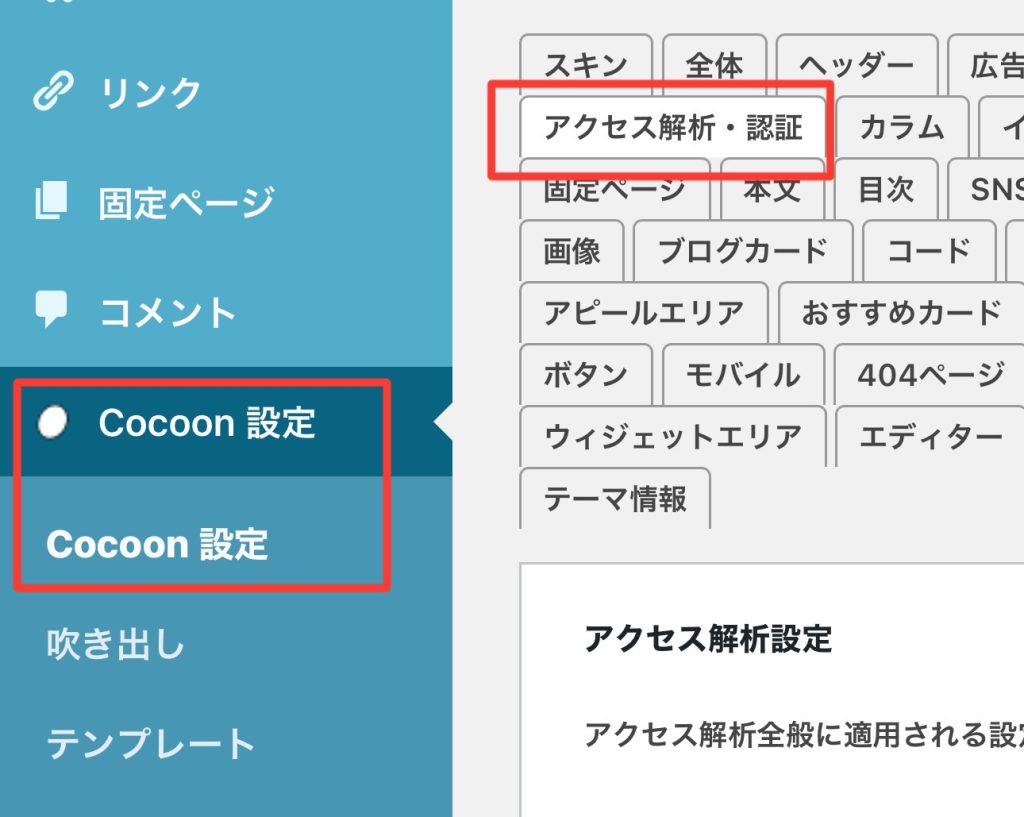
・「ヘッド用コード」の欄に、先ほどコピーしたアドセンスコードを貼り付けます。
※「ヘッダー用コード」ではないので注意してください。
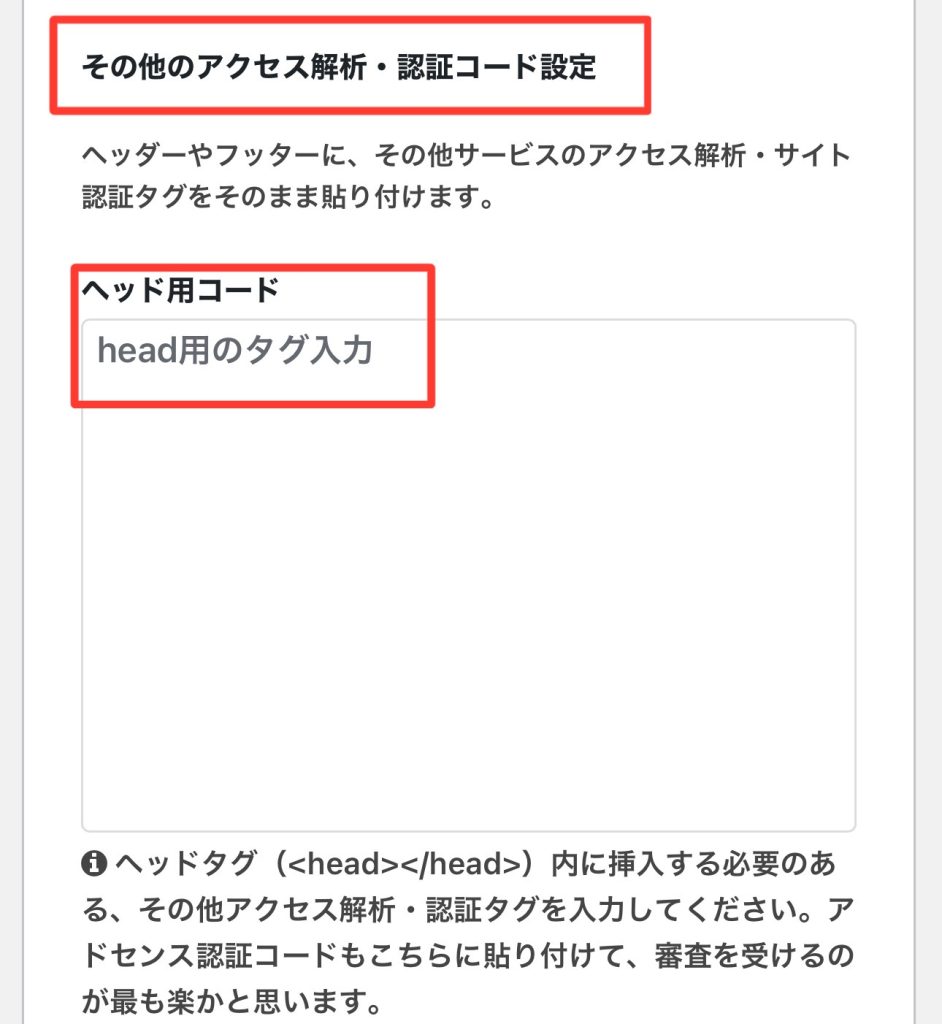
・「変更をまとめて保存」をクリックします。
ここで「変更をまとめて保存」をクリックすると下画像のような「403error」が出ることがあります。
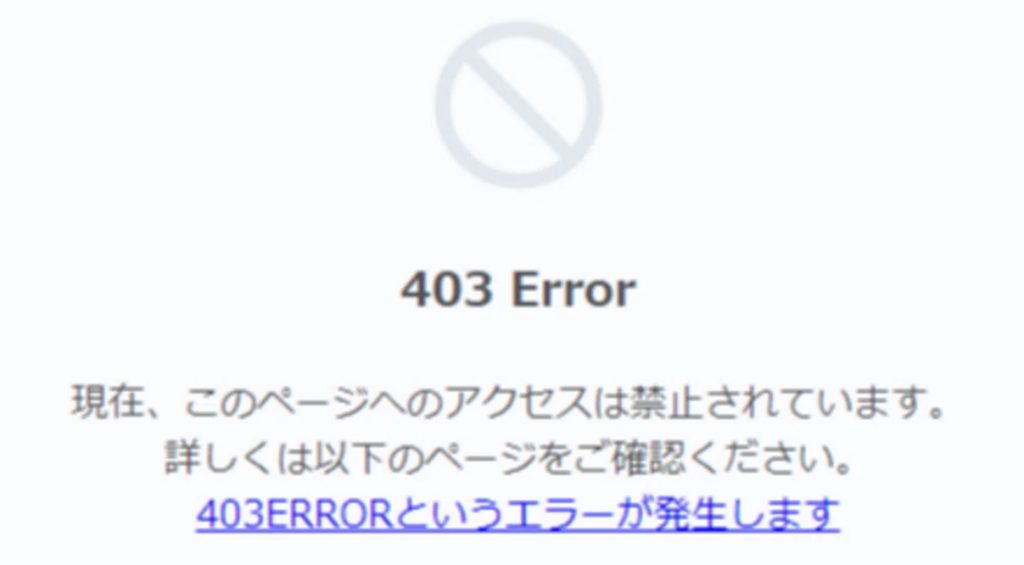
サーバー側(この記事ではロリポップ)でWAF設定を一時的に無効化しましょう。重要な部分はこの記事上で記載するので、このまま先に進んで頂いて大丈夫ですが、ロリポップ公式サイトでの説明も載せておきますので、気になる方はご確認ください。
下記はロリポップサイトからの引用です。
以下の手順で「WAF設定」を無効にしていただき、ご連絡いただいた操作が完了するかお試しください。
- ユーザー専用ページへログイン
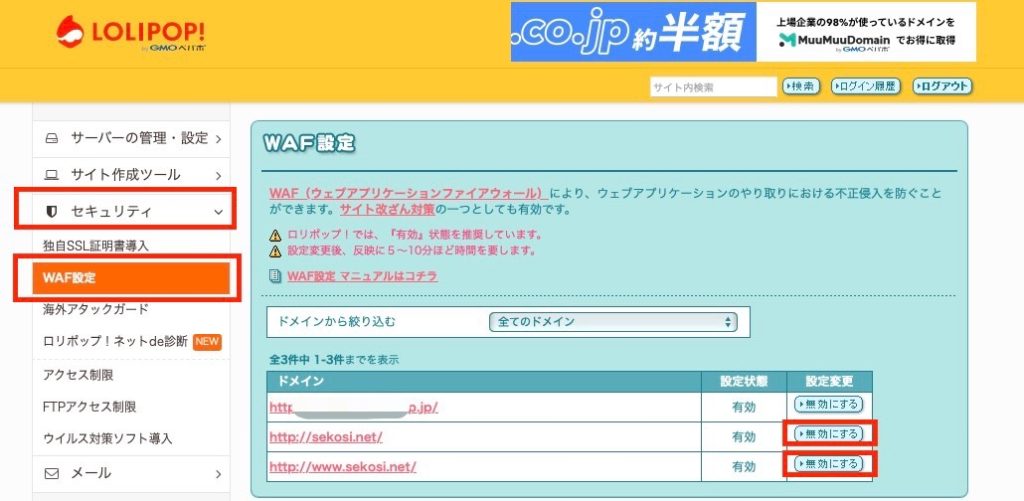
- 『セキュリティ → WAF設定』にアクセス
- エラーが表示されたURLのWAF設定の「無効にする」ボタンをクリック
- 設定が反映するまで10分ほど時間をおく
- 同じ操作が完了するか再度試す
- 編集完了後にセキュリティのため設定を有効に戻してください
ここからはトラブル①の対処法としてロリポップのサイトへログインした状態からの説明となります。
▼「無効にする」ところを図で確認しながら試してみてください▼
「セキュリティ」>「WAF設定」を選択し、WAF設定画面を開きます。

再度 Googleアドセンス側でやること:アドセンスの審査をリクエスト
Googleアドセンスの画面に戻り、「コードを配置しました」にチェックを入れて、「確認」をクリックし、審査をリクエストします。
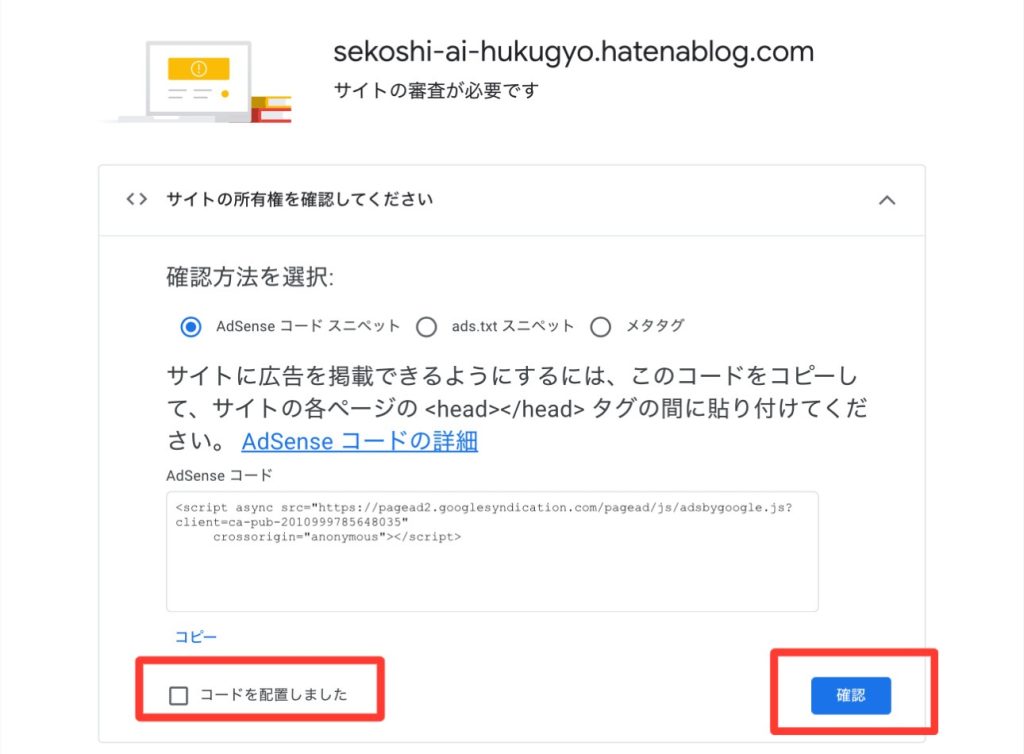
これで申請完了!っていうことのはずだったんですが、「お客様のサイトは確認できませんでした」という画面が表示されてしまうことがあります。
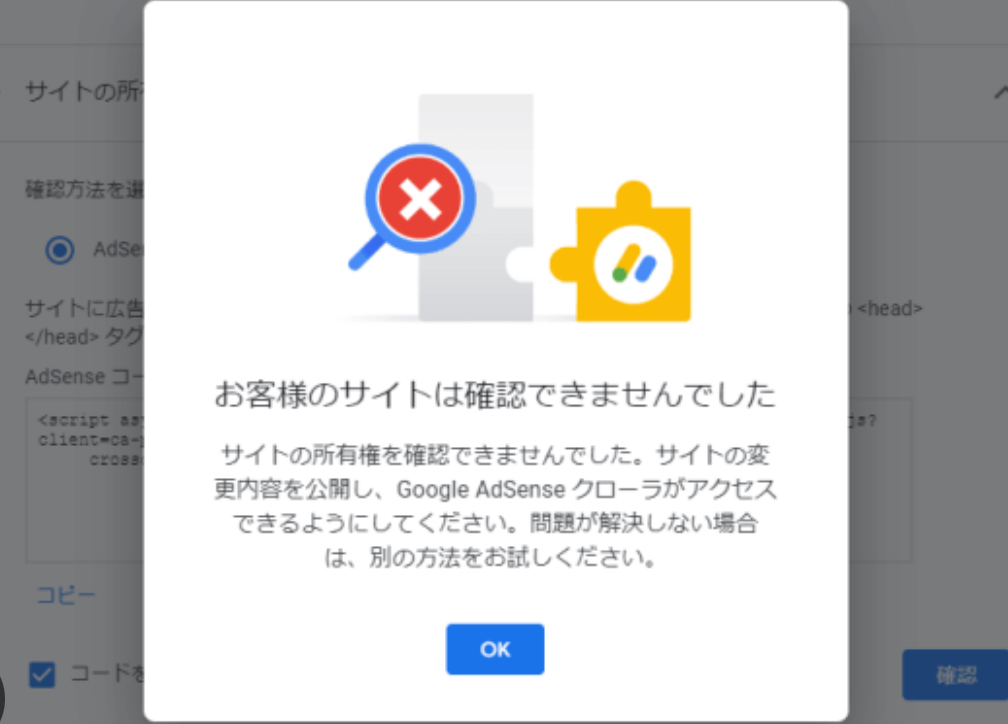
コピーしたアドセンスコードに「スペース」や「改行」が含まれている場合、コピーしたものをそのままペーストしてもエラーとなってしまうようです。
【対処法】下記リストに目を通してから下の画面で確認しながら操作してください。
- コピーしたアドセンスコードを一旦メモアプリ等にペーストします。
- ペーストした文字列の「crossorigin」の前の部分(数字列”の後の部分)を見ます。
- ここが改行されている場合は改行をなくします。
- また、ここにスペースが多く入っている場合はスペースを消します。
- ※ここのスペースは半角で一つ必要です。私の場合半角スペースが6個入っていたので5個消しました。
- これで出来た文字列をコピーして、Cocoonテーマ側でペーストします。
※スマホ画面の場合、横が短いのでスマホを横画面にするか、PC画面で確認すると良いです。
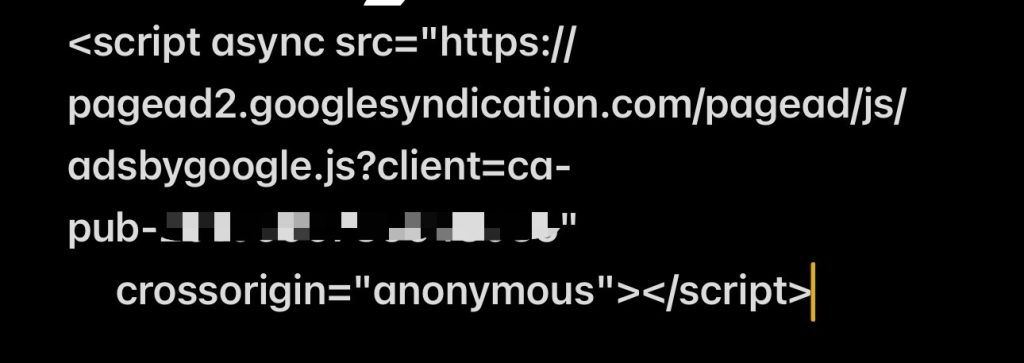
▼これがメモ帳アプリにペーストしてスマホを普通に縦向きで表示した場合です▼
▼これがスマホを横画面で表示した場合です▼
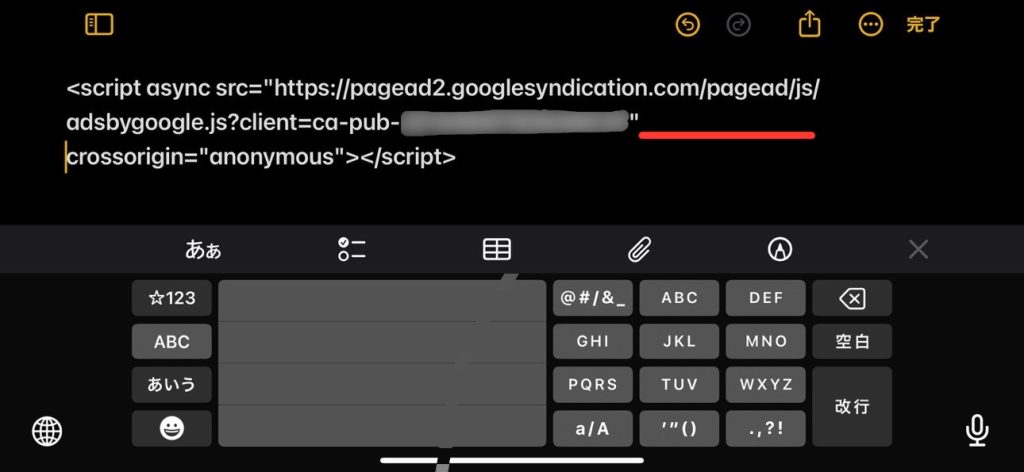
いかがでしょうか。スマホ縦画面だと分かりずらいですが、横画面もしくはPC画面であれば赤線部分にスペースが多くあるのが分かります。
このスペースを消していき、半角スペース1つだけを残しておきます。

もう少し拡大した▼画像▼でしっかりと確認してください。「”」と「c」の間に半角スペース1つです。

ここで出来た文字列をコピーして、WordPressのcocoon側で再度ペーストしてください。
先ほどWordPressの
「Cocoon設定」>「アクセス解析・認証」の「ヘッド用コード」の欄です。
右画面の部分です→
ペーストしたら、「変更をまとめて保存」をクリックしてください。
もう一度Googleアドセンスの画面に戻り、「コードを配置しました」にチェックを入れて、「確認」をクリックし、審査をリクエストします。
ここまでやっても、「お客様のサイトは確認できませんでした」が表示される場合は下記を試してみてください。
- WordPressのセキュリティプラグインを一旦無効化する。(私の場合、SiteGuardプラグインを一旦無効化したら解決しました)
設定が反映されるまでに5分ほど時間を置いてからもう一度チャレンジしてください。
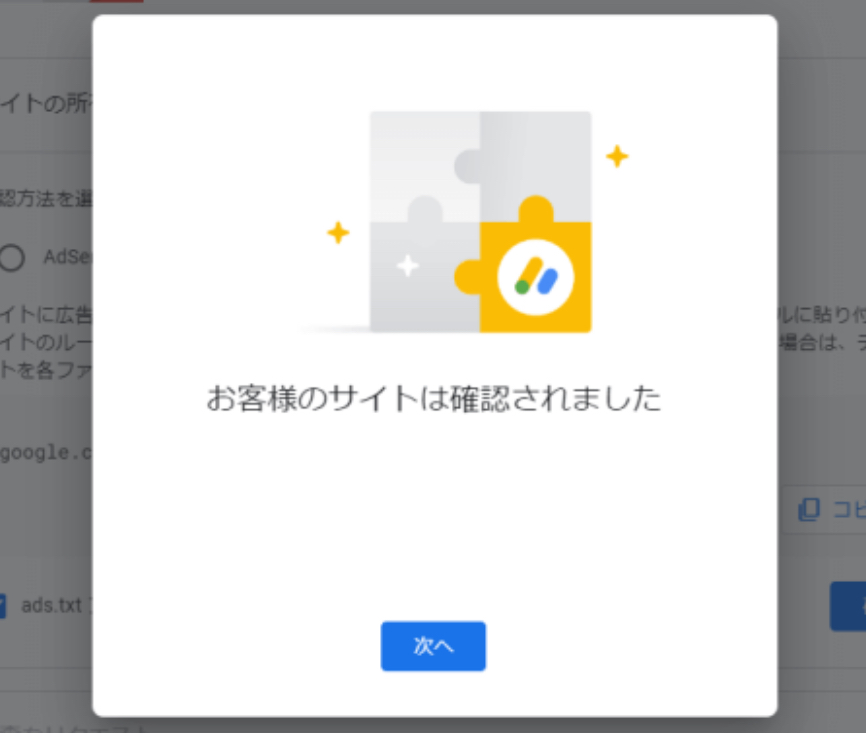
これでアドセンス審査の申請ができると思いますので試してみてください。
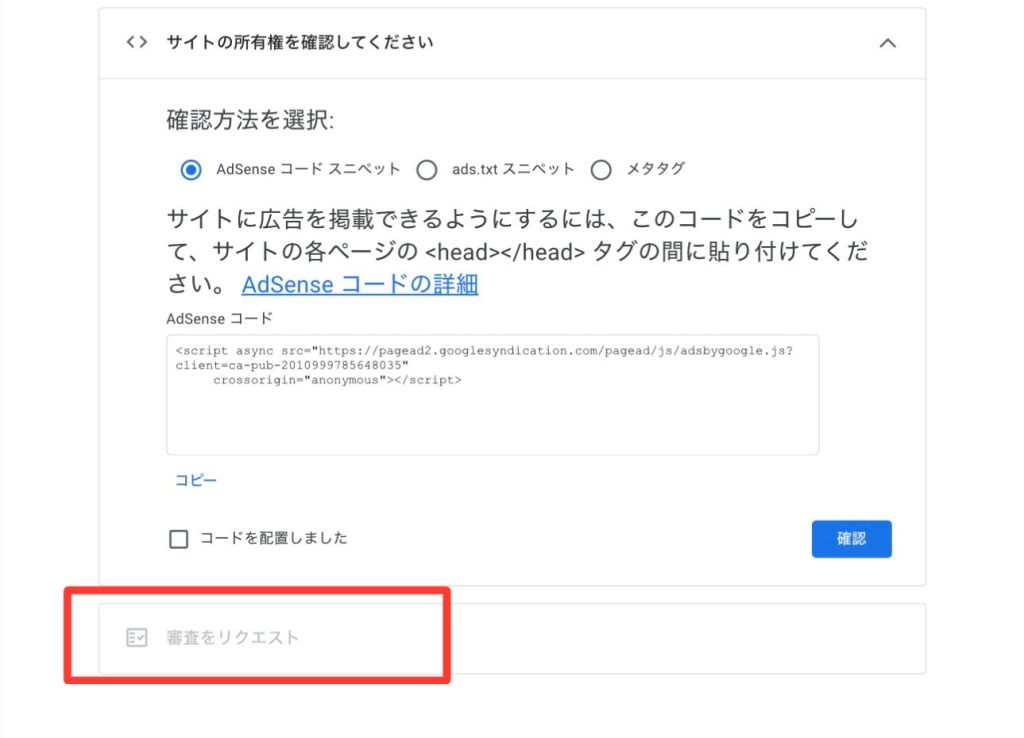
下画面の「審査をリクエスト」の部分がクリックできるようになっているはずなのでクリックします。
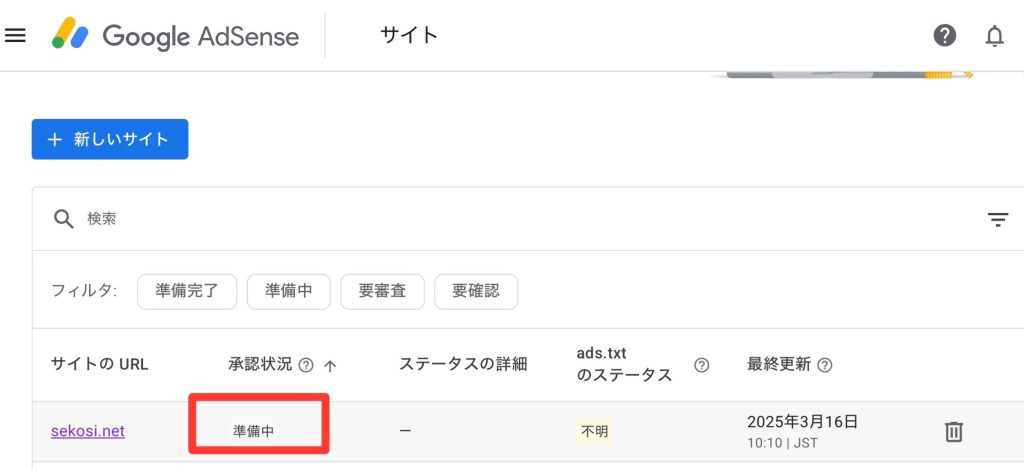
下画面のように「承認状況」が「準備中」になっていれば申請が完了したことになります。
もし、ここまでやっても「お客様のサイトは確認できませんでした」が表示された場合
WordPressのメニューバーにあるLiteSpeed Cache(ひし形)のアイコンから「すべてをパージする」をクリックしてください。
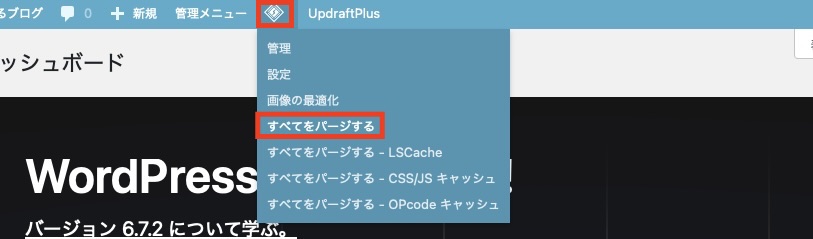
再度5分程度経ってからGoogleアドセンス側で「コードを配置しました」にチェックを入れて、「確認」をクリックしてください。
もしものもしも、それでもダメな場合は、「すべてをパージする-LSCache」をクリックしてから再度5分程度経ってから試してください。
※これはLiteSpeed Cacheというプラグインを有効化している場合、キャッシュが何らかの影響を与えている可能性があることから、キャッシュを削除する操作です。
言われた通りにやってみたら、無事にアドセンス申請完了できました!
ロリポップサーバーに契約していて、WordPressでCocoonテーマを利用されている場合、今回の説明は特にわかりやすかったのではないかと思います。
すごく面倒な作業になってしまうかもしれませんが、ここまでやっても申請できないってことはあまりないと思うので、是非みなさんにGoogleアドセンス申請をして収益化をしてもらいたいです。
ここまできたら、あと少しです。もう少しだけ頑張りましょう!
ads.txtを設置する
最後の作業です。もう少しなので一緒に頑張りましょう。
簡単に説明すると、あなたのウェブサイトに広告を出す権利があるのは、この人だけだよ!と宣言するためのファイルです。
偽の広告であなたのサイトが損をしたり、広告主が騙されたりするのを防ぐためにあります。広告の世界の「身分証明書」みたいなものだと思ってください。
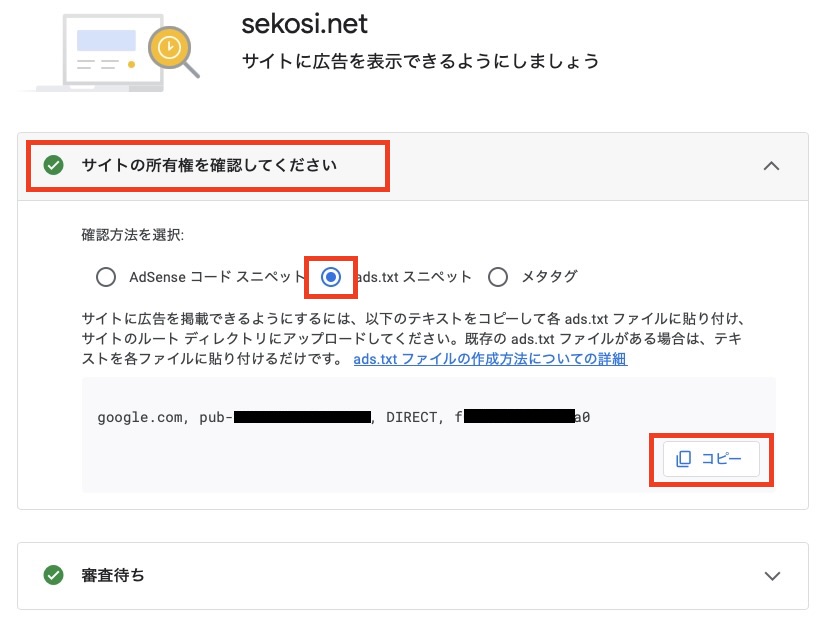
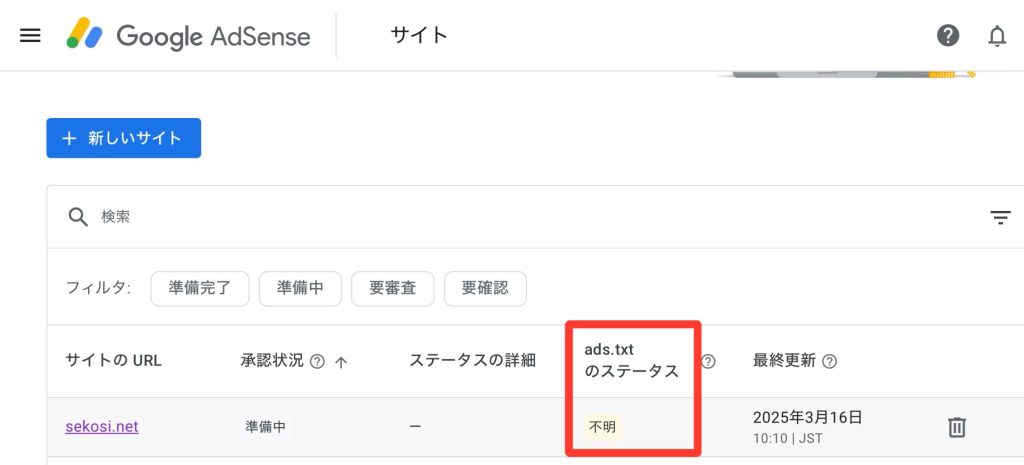
Googleアドセンス側で、「左上のメニュー(三本線)のアイコン」から「サイト」をクリックすると下画面が出てきます。ここで「ads.txtのステータス」が不明になっていることを確認します。
サイト名URL(ここではsekosi.net)をクリックします。
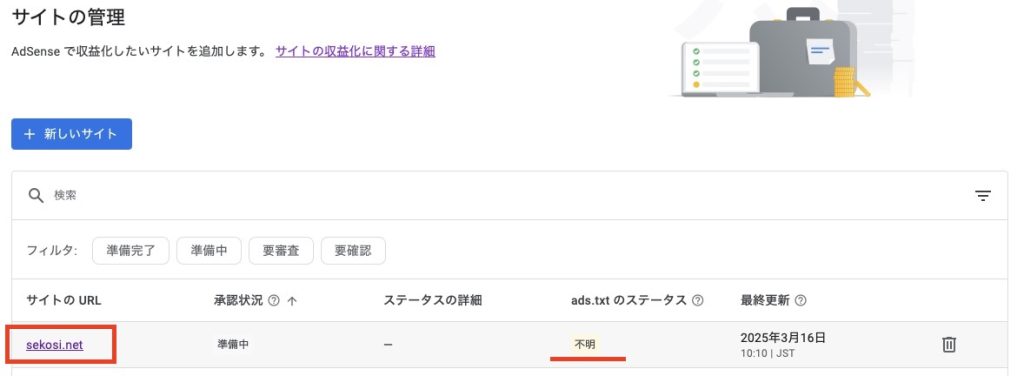
「サイトの所有権を確認してください」を開いて「ads.txtスニペット」にチェックを入れ、コードをコピーします。
次にWordPress側での操作です。
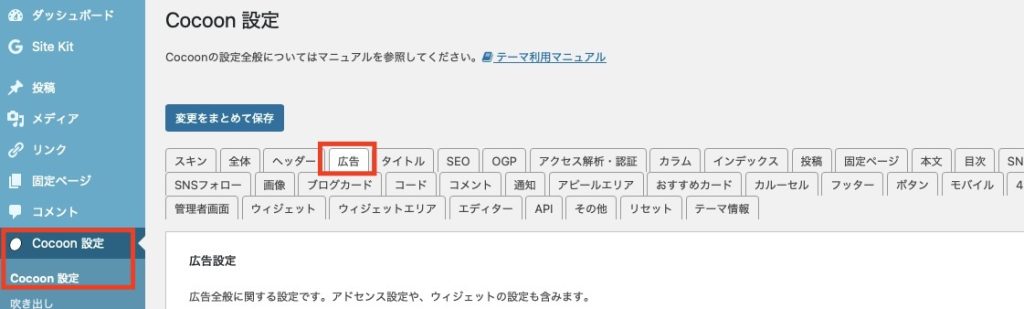
「cocoon設定」>「広告」をクリックします。
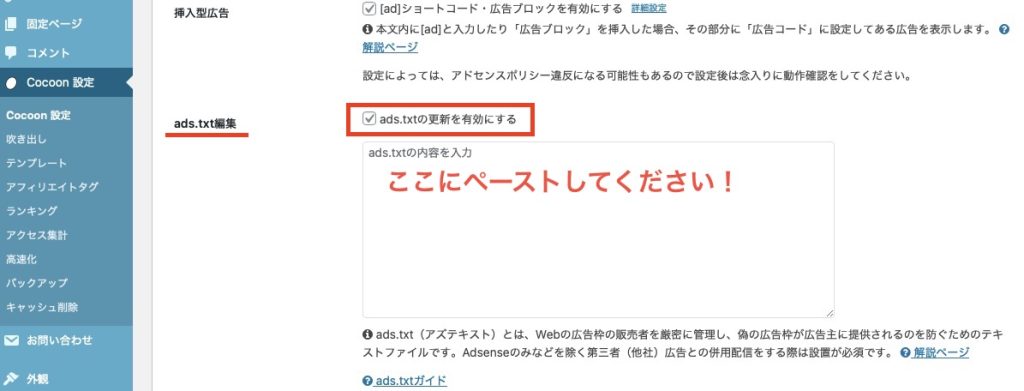
下の方へスクロールして、「ads.txt編集」の「ads.txtの更新を有効にする」にチェックを入れ、入力欄に先ほどコピーしたコードをペーストします。
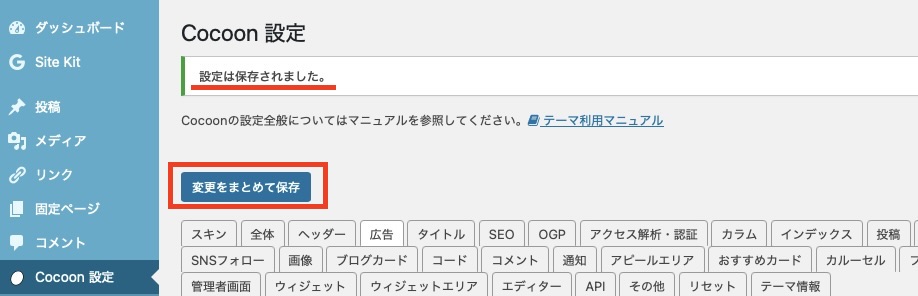
「変更をまとめて保存」をクリックし、「設定は保存されました。」を確認します。
これで作業終了です。
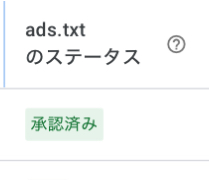
この作業のあとすぐにGoogleアドセンス側で確認すると、まだ「不明」(左画面)になっていますが、数時間〜1日程度経つと「承認済」(右画面)に変わりますので、確認してください。
これで「Googleアドセンス申請」と「ads.txtの設置」は完了です!
あとは、「合格」or「不合格」の結果を待つだけです。
ここまでお付き合い頂き、ありがとうございました!
Googleアドセンスの審査期間と結果
審査期間は数日から数週間かかる場合があります。審査結果はメールで通知されます。
審査で不合格となるよくある原因と対策
- コンテンツ不足: 記事数を増やし、質を高めましょう。
- ポリシー違反: Googleのポリシーをよく読み、違反している箇所を修正しましょう。
- サイトのナビゲーションが不明確: サイトマップを作成したり、メニューを整理したりして、読者がサイト内を移動しやすくしましょう。
- プライバシーポリシーと問い合わせフォームがない。:必ず設置しましょう。
注意点
- アドセンスのポリシーは頻繁に変更されるため、常に最新の情報を確認しましょう。
- 一旦無効化にした部分は、申請完了後に元に戻してください。(サーバー側のWAF設定、セキュリティプラグイン等)
- 今回のトラブル対応の記事で、もし解決に至らなかった場合であっても一切の責任を負いかねます。その他の解決方法を紹介しているサイトを確認したり、ご自身の契約するサーバーなどにお問い合わせをご検討ください。
これらの手順と注意点を参考に、Googleアドセンスの申請とその他設定を行ってください。
コメント