今回の記事では、「Mac mini M4チップ搭載 512GB」の購入を検討している方の参考にして頂ければと思い、スペックなどのデータや実際に購入してからの使用感などを書いていきます。
「Mac mini M4チップ搭載 512GB」購入の経緯
私はこれまでMacBook Pro (2018, 13インチ, Core i5, 512GB) を使っていましたが、約7年間使用してきて、そろそろ買い替え時かなぁ。と思う瞬間がありまして、検討を始め、次に買うならデスクトップ環境の方が自分にとって快適に作業できるのではと考えました。
そこで候補に挙がったのがMac mini 512GB。MacBook Proと比べてコンパクトながらもM4チップの高性能を活かせる点が魅力的でした。加えて、外部モニターやキーボードを自由に選べる拡張性の高さも大きなメリット。さらに、MacBookより価格が抑えられる点も魅力です。
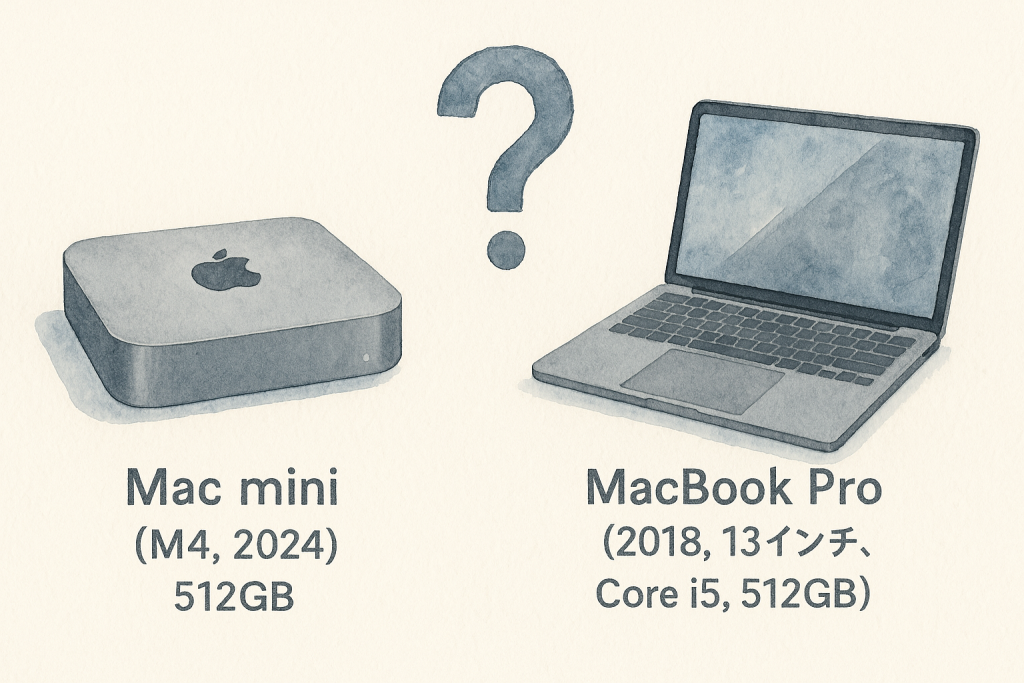
結果、コストパフォーマンス・性能・快適性・自分のスタイルを総合的に考え、Mac mini 512GB、Mac mini 256GB、のどちらかで考えましたが、ストレージ容量を減らす選択は無しということで「Mac mini M4チップ搭載 512GB」を購入しました。
Mac mini (2024, M4, 512GB) vs. MacBook Pro (2018, 13インチ, Core i5, 512GB) スペック比較表
下記の2つのスペックを比較検討しました。
| 項目 | Mac mini (2024, M4, 512GB) | MacBook Pro (2018, 13インチ, Core i5, 512GB) |
|---|---|---|
| プロセッサ | Apple M4チップ(10コアCPU) | Intel Core i5(第8世代、クアッドコア) |
| GPU | 10コアGPU(Apple M4内蔵) | Intel Iris Plus Graphics 655(内蔵GPU) |
| メモリ | 16GB | 8GB |
| ストレージ | 512GB SSD(最大8TBまで拡張可) | 512GB SSD(最大2TBまで拡張可) |
| ディスプレイ | なし(外部モニター必須) | 13.3インチ Retina(2560×1600) |
| ポート | 前面:USB-Cポート x 2 背面:Thunderbolt 4ポート x 3、HDMIポート、ギガビットEthernetポート | Thunderbolt 3 ×4ポート |
| 拡張性 | 外部モニター・周辺機器を自由に選択可 | 内蔵ディスプレイあり、ポートはUSB-Cのみ |
| スピーカー | 内蔵スピーカー(簡易的な音質) | 高音質なステレオスピーカー搭載 |
| 静音性 | ファンレス設計でほぼ無音 | 高負荷時にファンが回る |
| 電力効率 | 非常に高い(M4チップの省電力性) | Intelチップのため比較的高消費電力 |
| 重量 | 約1.2kg | 約1.37kg |
| バッテリー | なし(デスクトップPC) | 最大10時間駆動(新品時) |
| 価格(発売時) | 約10万円〜 | 約20万円〜(2018年発売時) |
✅ Mac mini (2024, M4, 512GB)が優れている点
- 拡張性が高い(好きなモニター・キーボード・マウスを選べる)
- ファンレス設計で超静音(負荷がかかってもほぼ無音)
- Apple M4チップ搭載で、CPU・GPUともに2018年のCore i5より圧倒的に高性能
- 価格が安い(MacBook Proの約1/2の価格)
✅ MacBook Pro (2018, 13インチ, Core i5, 512GB) が優れている点
- ノート型で持ち運びが可能
- 内蔵ディスプレイ&スピーカーが優秀
- 物理的なキーボードとトラックパッドが一体化(周辺機器不要)
据え置きで使うなら Mac mini で問題なしですが、カフェや会社・学校に持ち運ぶ必要がある場合はもう一度考え直しましょう。
もし「性能とコスパを優先」するなら、間違いなくMac mini (M4, 512GB) は優秀です!
実際にMac mini (2024, M4, 512GB) を使ってみた感想
- 動作の速さに驚き! MacBook Pro(旧モデル)との比較
- 静音性がすごい! ファンがほぼ回らない快適さ
- 拡張性が高い! 外付けモニター・キーボード・マウスの自由度
- 電力効率が抜群! 長時間使っても電気代が安い
一つずつ解説していきます。
動作の速さに驚き! MacBook Pro(旧モデル)との比較
Mac mini(M4チップ)を使って最初に感じたのは、その圧倒的な動作スピードです。以前使っていたMacBook Pro(6年前のモデル)と比べると、アプリの起動時間が大幅に短縮され、動作のもたつきが一切なくなりました。
特に、動画編集や画像処理などの負荷がかかる作業では、その差が顕著。M4チップの10コアCPUと10コアGPUのパワーがしっかり発揮され、レンダリング速度も格段に向上しました。マルチタスクも快適で、複数のアプリを同時に開いていてもスムーズ。長年使ったMacBook Proから乗り換えて、本当に正解でした。
静音性がすごい! ファンがほぼ回らない快適さ
Mac mini(M4チップ)は、負荷の高い作業をしてもほとんどファンが回らず、驚くほど静かです。MacBook Proでは、少し負荷をかけるとファンの音が気になっていたのですが、Mac miniにしてからは無音に近い状態で作業ができます。
特に、集中して仕事をしたい時や、夜間に静かな環境で作業をしたい時には大きなメリット。デスクトップ型とはいえ、省電力設計のおかげで発熱も少なく、ファンが不要なほど効率的に動作しています。快適さの面でも、ノート型よりデスクトップ型の方が優れていると実感しました。
拡張性が高い! 外付けモニター・キーボード・マウスの自由度
Mac miniの最大の魅力の一つが、拡張性の高さです。MacBookProでは画面サイズやキーボードが固定されていましたが、Mac miniなら好きなモニター、キーボード、マウスを自由に選べます。
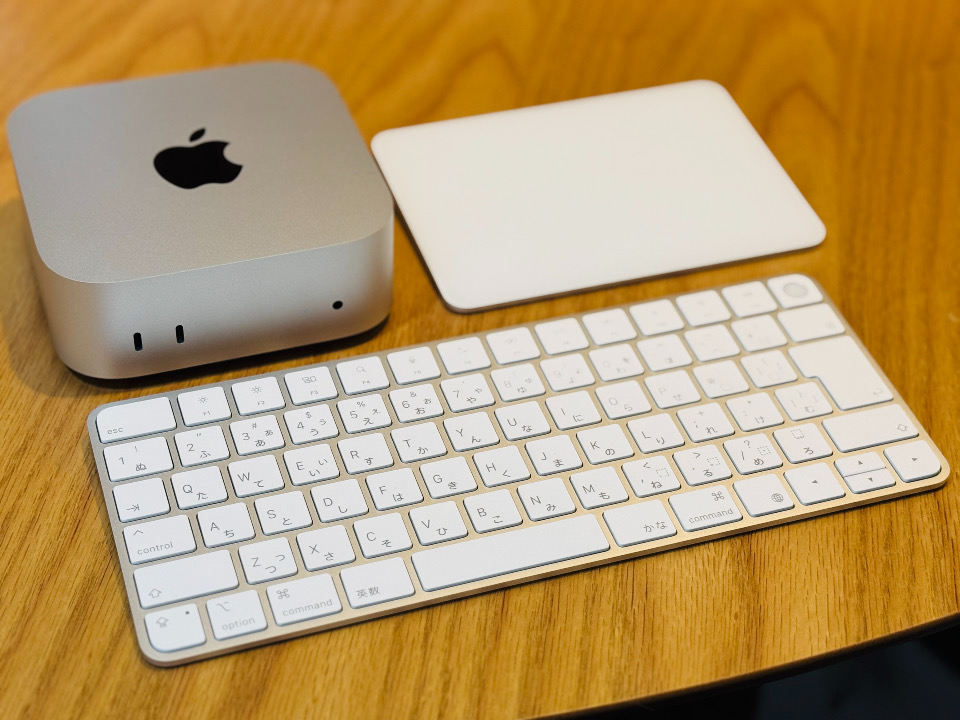
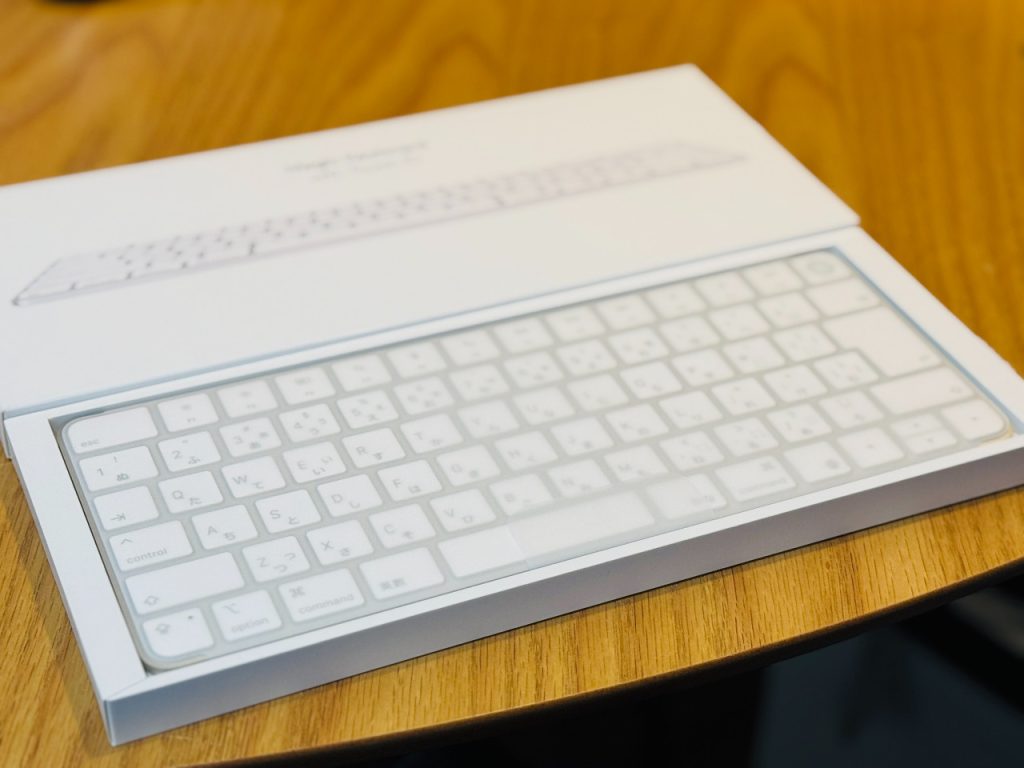
私は24インチのゲーミングモニターを接続して使用していますが、画面が広くなったことで作業効率が飛躍的に向上しました。また、「Touch ID搭載Magic Keyboard」と「Magic Trackpad(Multi-Touch対応)」を組み合わせることで、より快適な作業環境が実現。デスクのレイアウトも自由にカスタマイズでき、使いやすさが格段に向上しました。
電力効率が抜群! 長時間使っても電気代が安い
M4チップの省電力性能も、Mac miniの大きなメリットです。一般的なデスクトップPCは電力消費が多いイメージがありますが、Mac miniは非常に効率的に動作し、電気代も抑えられます。
MacBook Proの時はバッテリー駆動時間を気にしながら使っていましたが、Mac miniなら電源に接続したままでも消費電力が少なく、気兼ねなく長時間作業できます。Appleシリコンチップの進化によって、ハイパフォーマンスと省電力が両立しているのが素晴らしいポイント。コスト面でも優れた選択肢だと実感しています。
Mac miniを選ぶべき人の特徴
- 動画編集・デザイン・プログラミングをする人
- 高性能なデスクトップがほしいが、コスパを重視する人
Mac miniを選ぶべき人は上記の2つが主なのではないでしょうか。こちらも、一つずつ解説します。
動画編集・デザイン・プログラミングをする人
Mac mini(M4チップ)は、動画編集やデザイン、プログラミングなどのクリエイティブ作業をする人に最適なデスクトップPCです。10コアのCPUと10コアのGPUを搭載し、4K・8K動画の編集もスムーズ。Final Cut ProやAdobe Premiere Proを使用してもレンダリングが高速で、作業の待ち時間を大幅に削減できます。
また、PhotoshopやIllustratorなどのデザイン系ソフトも快適に動作し、複数のアプリを同時に開いてもメモリ管理が優秀なのでストレスがありません。さらに、プログラミング用途ではXcodeやVisual Studio Codeもサクサク動き、アプリ開発やデータ解析にも適しています。拡張性の高さを活かし、デュアルモニター環境での作業も快適。コンパクトながら高い処理能力を求めるクリエイターには、Mac miniが最適です。
高性能なデスクトップがほしいが、コスパを重視する人
Mac miniは、デスクトップの高性能を求めつつもコストを抑えたい人にぴったりの選択肢です。Mac StudioやiMacと比べても圧倒的にコスパが良く、M4チップ搭載モデルならMacBook Proと同等のパフォーマンスを持ちながら価格は大幅に安いのが魅力。
必要に応じて自分好みのモニターやキーボード、マウスを選べるため、無駄なく理想の作業環境を構築できます。さらに、Appleシリコンの省電力設計により、電気代も抑えられ、長期的なコストパフォーマンスも抜群。普段使いからビジネス用途まで幅広く対応でき、コスパ重視で賢く選びたい人にはMac miniが最適な選択肢です。
Mac mini のデメリットとなりえる点
ここまで、素晴らしい点をいくつも解説してきましたが、もちろんデメリットとなりえる点があることも知った上で購入の検討が必要です。下記にいくつかデメリットとして注意点を解説します。
Mac mini (M4, 512GB) を購入する際の注意点
1. ディスプレイ・キーボード・マウスが付属しない
Mac miniは本体のみの販売のため、外部モニター、キーボード、マウスを別途用意する必要があります。 すでに持っている場合は問題ありませんが、新たに購入する場合は予算に入れておきましょう。

2. メモリのアップグレードが不可(16GB or 24GBを購入時に決定)
Mac mini (M4) のメモリはオンボードのユニファイドメモリで、購入後の増設ができません。 8GBモデルは存在せず、16GBか24GBを選択する必要(オプションで32GBも選択可)があります。 画像編集・動画編集・プログラミングなどの用途なら24GBを選ぶと安心かと思います。
※とは言いつつも私は16GBを選びました。動画編集もプログラミングもそこそこやりますが、今のところ問題なさそうです。
3. ストレージの変更も不可(512GBで足りるか確認)
M4チップ搭載のMac miniは、購入後にSSDの容量を変更できません。 512GBで足りるか検討し、不安なら1TBや2TBのモデルを選ぶか、外付けSSDを活用するのも一つの手です。
4. スピーカーの音質は期待できない
Mac miniにはスピーカーが内蔵されていますが、音質は簡易的なもので、クリアな音を求めるなら外部スピーカーやヘッドホンが必須です。音楽制作や動画鑑賞をするなら、Bluetoothスピーカーや有線スピーカーを用意すると快適になります。
5. M4チップ対応のソフトウェアを確認
M4は最新のAppleシリコンチップなので、Intel向けの古いソフトが最適化されていない場合があります。 ほとんどの主要ソフトはAppleシリコン対応済みですが、業務用ソフトや特殊なツールを使う場合は事前に互換性を確認しておくと安心です。
6. 外部ディスプレイの接続に注意(最大2台まで)
Mac mini (M4) は最大2台までの外部モニターをサポートしていますが、接続方法に制限があります。
- 1台のみの場合 → 最大6K@60Hz(Thunderbolt 4接続)
- 2台の場合 → 最大6K@60Hz(Thunderbolt 4接続)+ 最大4K@144Hz(HDMI 2.1接続)
高解像度・高リフレッシュレートのモニターを使う場合、接続ポートの仕様を確認しましょう。
7. 有線LAN(Ethernet)が必要ならオプション選択を忘れずに
標準モデルにはギガビットEthernet(1Gbps)が搭載されていますが、10Gbps Ethernetモデルを選ぶには購入時のカスタマイズが必要です。動画編集やサーバー用途で高速ネットワークを利用するなら、10GbEオプションを検討しましょう。
8. Windowsを直接インストールできない(仮想環境が必要)
Intel MacではBoot Campを使ってWindowsをインストールできましたが、M4チップではBoot Campが使えません。 Windowsを利用する場合は、「Parallels Desktop」などの仮想化ソフトを使う必要があります。
まとめ:Mac mini (M4チップ搭載) は最高のコスパデスクトップ!
Mac mini は、圧倒的なパフォーマンスとコストパフォーマンスを両立したデスクトップPC です。動画編集やプログラミング、デザイン作業にも最適で、静音性や電力効率も抜群。
しかし、周辺機器の準備やメモリ・ストレージの選択を慎重に行うことが重要 です。
特に、ディスプレイ・キーボード・マウスの用意、メモリ・SSDの選択、外部ディスプレイの接続仕様の確認 は、購入前にしっかりチェックしましょう。適切な準備をすれば、Mac miniはあなたの作業環境を大幅にアップグレードしてくれるはずです!
「高性能デスクトップをコスパよく手に入れたい!」 そんな人にこそ、Mac miniは最高の選択肢。ぜひ、あなたの用途に最適なモデルを選び、快適なMacライフを楽しんでください! 🚀
コメント