今回は、Googleサーチコンソールで「ドメイン」プロパティを選択して設定する方法について、丁寧に解説します。
特に、ロリポップサーバーとムームードメインを使っている方を対象に説明します。
設定はしたけど、「所有権を証明できませんでした」が表示されてしまった場合の対処法も解説していますので、目次から『「所有権を証明できませんでした」と表示されてしまった場合の対処法』に飛べば、すぐに確認できますよ。
Googleサーチコンソールとは?
まず最初に、Googleサーチコンソール(GSC)について簡単に説明します。これは、Googleが提供している無料のツールで、あなたのウェブサイトの検索パフォーマンスやインデックスの状態を確認できるツールです。
たとえば、自分のサイトがGoogleにどう表示されているか、何回クリックされたか、どんな検索キーワードで訪問者が来たかなどを知ることができます。

Googleサーチコンソールのプロパティとは?
Googleサーチコンソールでは、「プロパティ」という単位であなたのサイトを管理します。
このプロパティには、サイトのURL(例えば「https://sekosi.net」)を登録して、Googleがあなたのサイトをどのようにインデックスしているか、パフォーマンスをどう評価しているかを見ることができます。 ※インデックスについて詳しく知りたい場合はこちら
「ドメイン」プロパティは、あなたのサイトに関連するすべてのURL(http、https、www、非www)を一つにまとめて管理できる非常に便利なオプションです。
「ドメイン」プロパティを選ぶ理由
「ドメイン」プロパティを使うと、サイト全体を一括管理できるので、個別のURL(http://、https://、wwwなど)を気にせずに済みます。
たとえば、「https://www.sekosi.net」と「https://sekosi.net」の両方を管理する必要がなくなり、GoogleがどちらのURLを使っても全て同じ扱いになるため、より簡単に分析できます。
「ドメイン」プロパティの設定方法
それでは、実際に「ドメイン」プロパティをGoogleサーチコンソールに設定する手順を見ていきましょう。
手順1: Googleサーチコンソールにログイン
- まず、Googleサーチコンソールにアクセスします。
- Googleアカウントでログインします。
手順2: 新しいプロパティを追加
- Googleサーチコンソールのダッシュボード画面で、左上の「プロパティを追加」ボタンをクリックします。
- 「プロパティの追加」画面が表示されるので、ここで「ドメイン」を選択します。
- 次に、自分のサイトのドメイン名を入力します(例:
example.com)。https://やwwwは省略して入力してください。
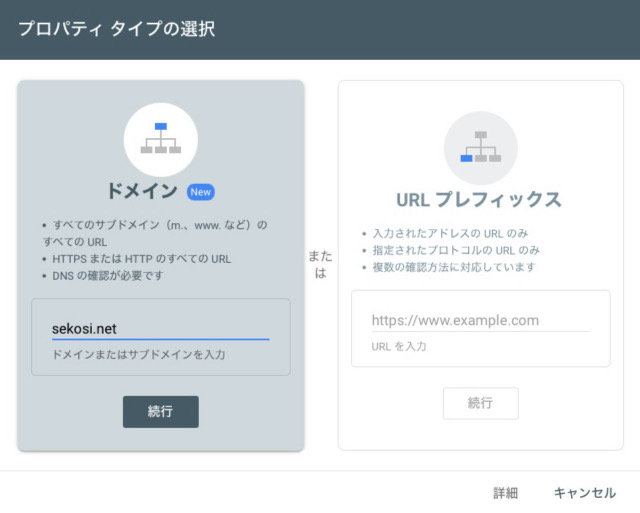
4. 「続行」をクリックします。
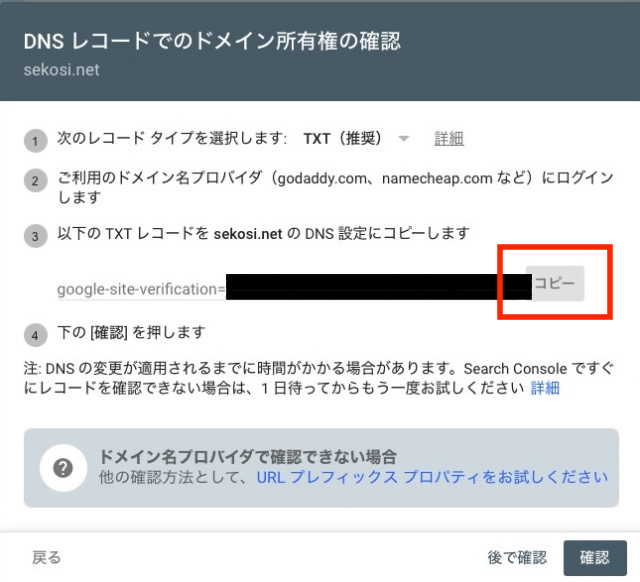
手順3: ドメイン所有権の確認画面でTXTレコードをコピー
ドメインプロパティを使うためには、ドメイン全体の所有権を確認する必要があります。
ここからが少し複雑で難しく感じる部分ですが、丁寧に解説しますので、慌てずに進めていきましょう。
DNSレコードでのドメイン所有権の確認画面では、TXTレコードを「コピー」します。
手順4: ロリポップ・ムームードメインでDNS設定
ここからは、ロリポップサーバーとムームードメインを使っている場合の手順を具体的に説明します。
- ロリポップサーバーの管理画面にログインします。
- 「サーバーの管理・設定」>「ムームーDNSへ移行」をクリックし、今回設定するドメインを選択します。
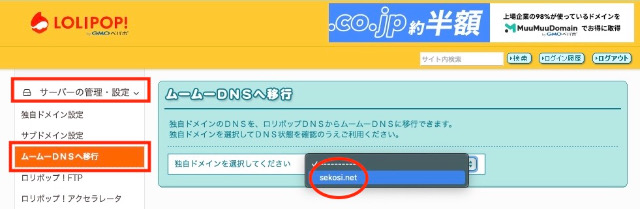
3. 画面下の「ムームードメインコントロールパネル」をクリックします。
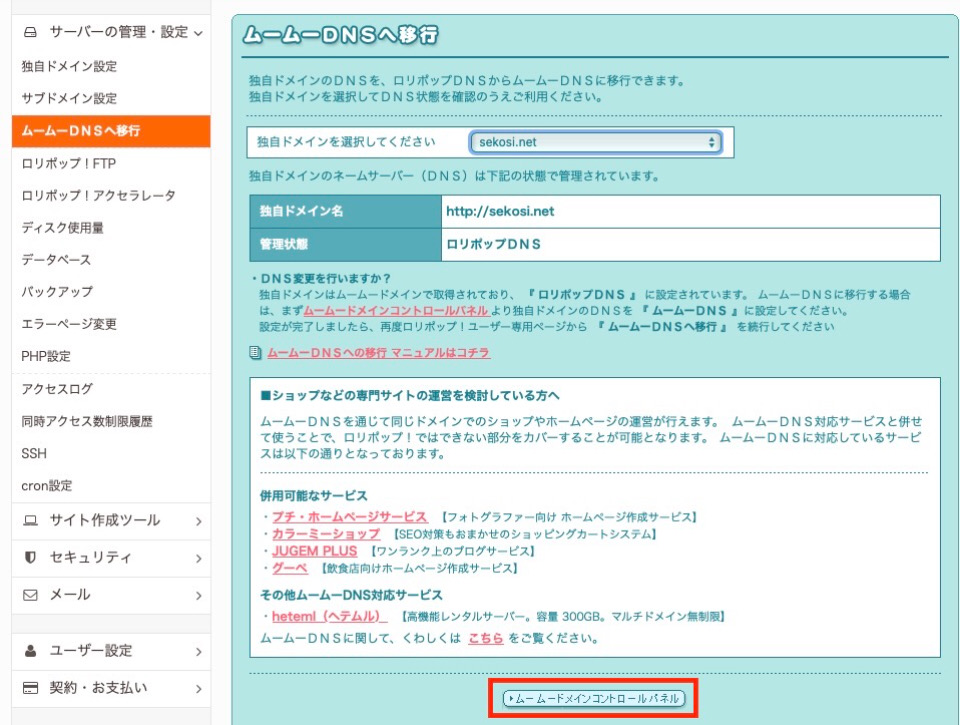
自動的にムームードメインのサイトに飛ぶのでログインしてください。
4. ムームードメインサイトでログインします。
5. 「ムームーDNS」> 処理項目の「利用するor変更する」をクリックします。
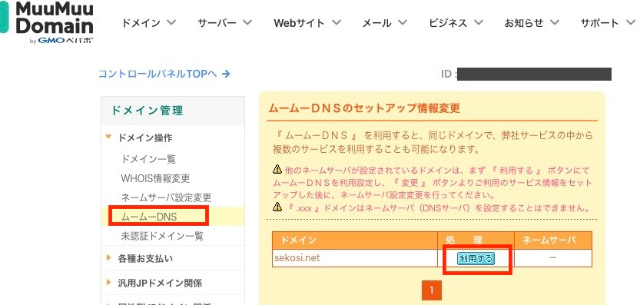
6. 「利用する」をクリックした場合は、次に「カスタム設定」をクリックします。
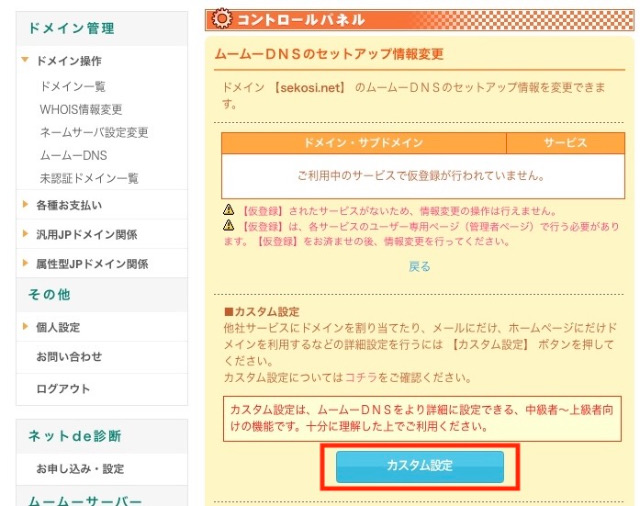
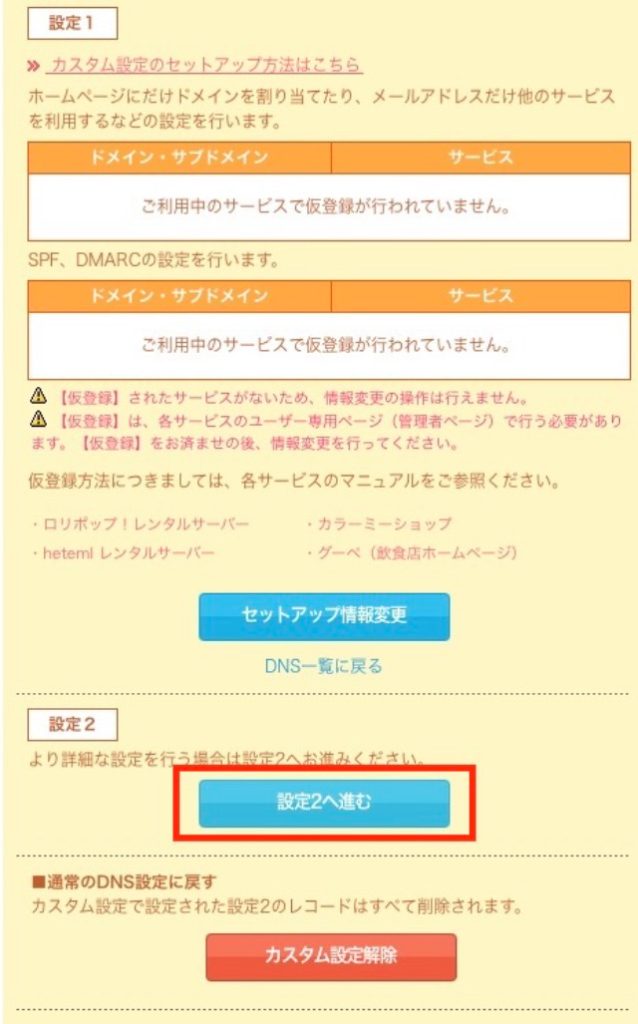
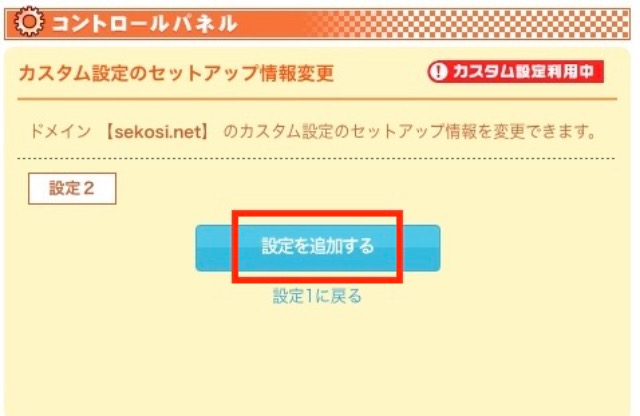
7. 「設定2へ進む」をクリックします。次に「設定を追加する」をクリックします。
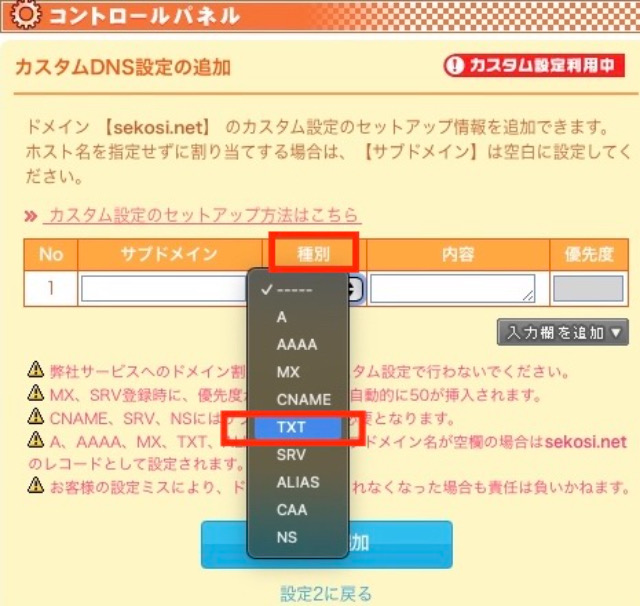
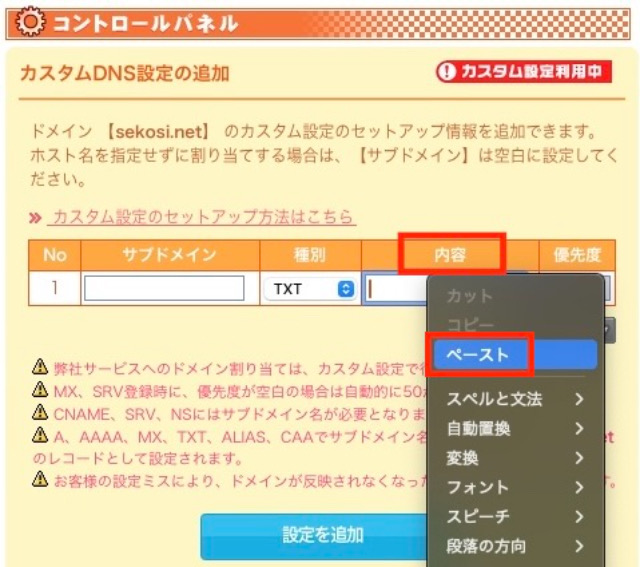
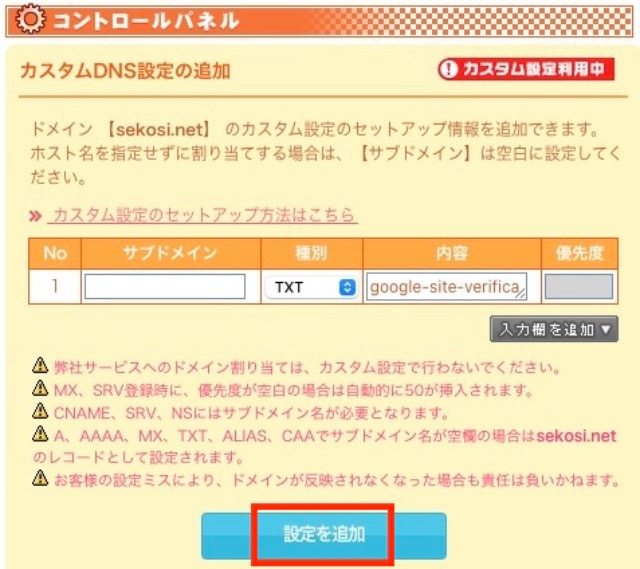
8. 種別項目に「TXT」を選択 → 内容項目に手順3でコピーしたTXTレコードを貼付(ペースト)し、「設定を追加」をクリックします。
手順5: Googleサーチコンソールで所有権の確認
最後はGoogleサーチコンソールに戻っての作業になります。
- ムームードメイン側の作業が終わったら、次はGoogleサーチコンソールに戻ります。
- DNSレコードでのドメイン所有権の確認画面の右下にある「確認」をクリックします。
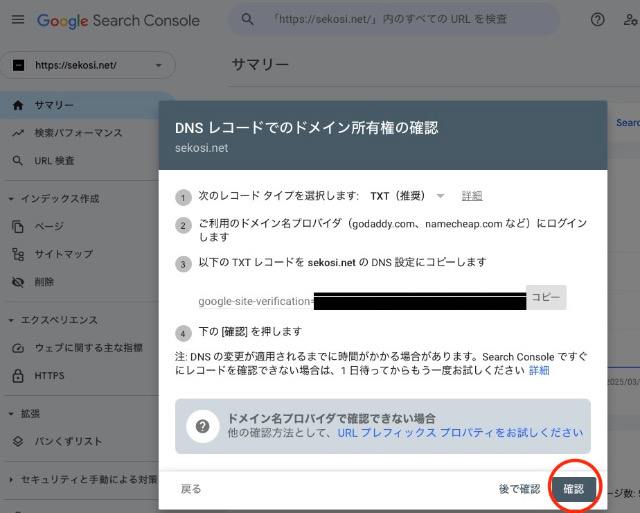
DNSレコードでのドメイン所有権の確認画面がどこにあるかわからなくなってしまった場合は、Googleサーチコンソールの左上のプロパティ(ドメイン名が書いてある部分)をクリックすればこの画面に戻れますよ。
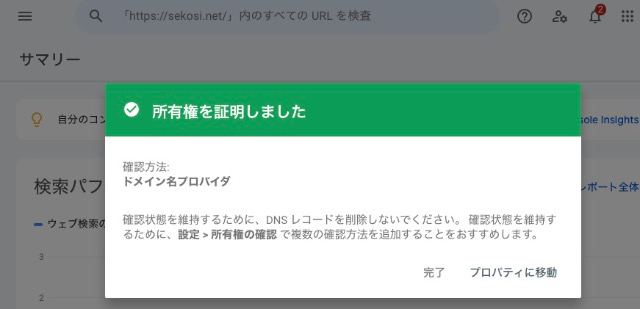
設定が正しく反映されていれば、「所有権を証明しました」と表示されます。
「所有権を証明できませんでした」と表示されてしまった場合の対処法
「証明できませんでした」となってしまうケースは結構多いようです。でも、これから説明する内容を実施したらちゃんとできると思いますので安心してください。
ムームードメインで行う2つの設定
ロリポップサーバーで契約して初期設定でDNS設定がロリポップになっているので、ムームーDNSに変更する必要があります。下記で詳しく解説していきます。
手順1: ムームードメインでネームサーバ設定確認・変更
- ムームードメインにログインします。
- 「ドメイン操作」>「ネームサーバ設定変更」から「ネームサーバ設定変更」ボタンをクリックします。
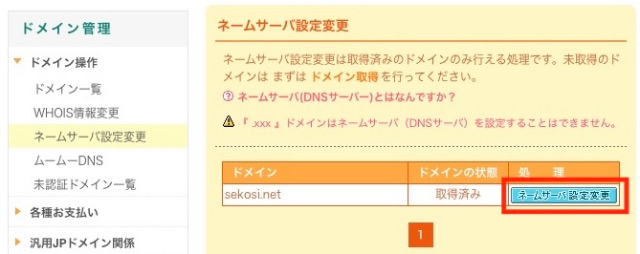
3. 下記画像で「ムームードメインのネームサーバ(ムームーDNS)を使用する」にチェックを入れます。もし「ロリポップ!レンタルサーバー」になっていたら変更しましょう。
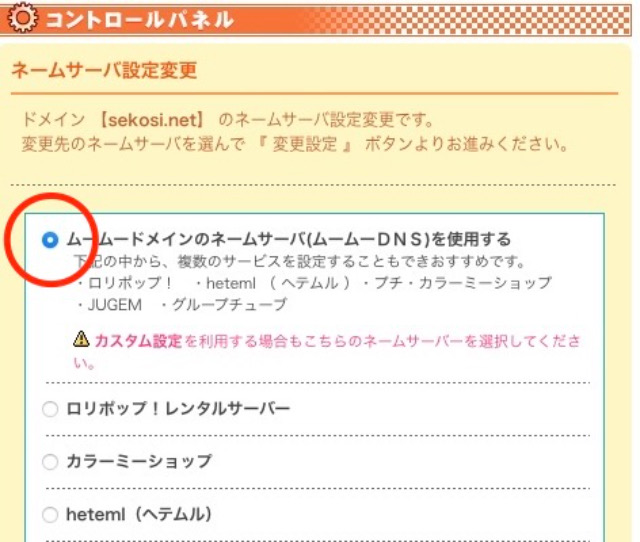
ここが「ロリポップ!レンタルサーバー」になっていることが多いです!
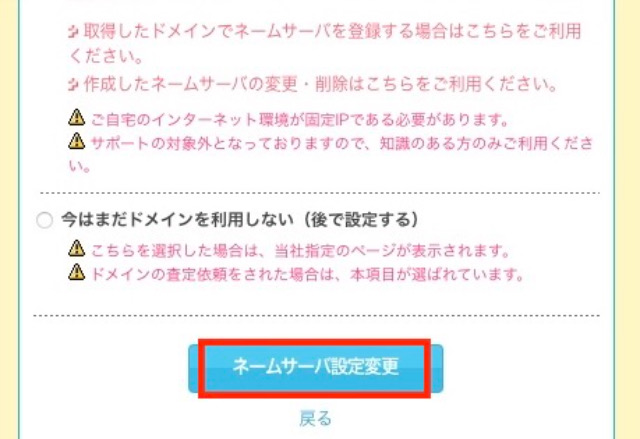
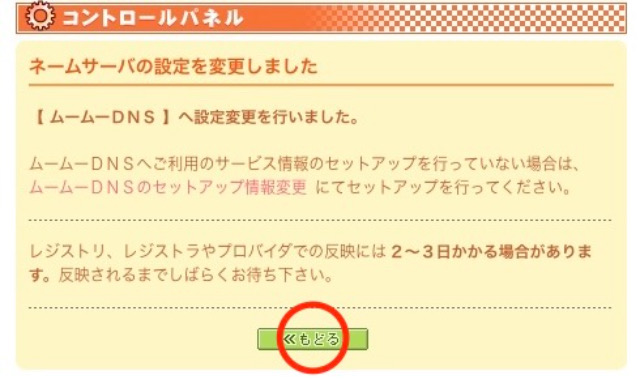
4. 「ネームサーバ設定変更」をクリックし、「もどる」をクリックします。
手順2: ムームードメインでDNS設定
- 「ドメイン操作」>「ムームーDNS」から処理項目の「変更」をクリックします。
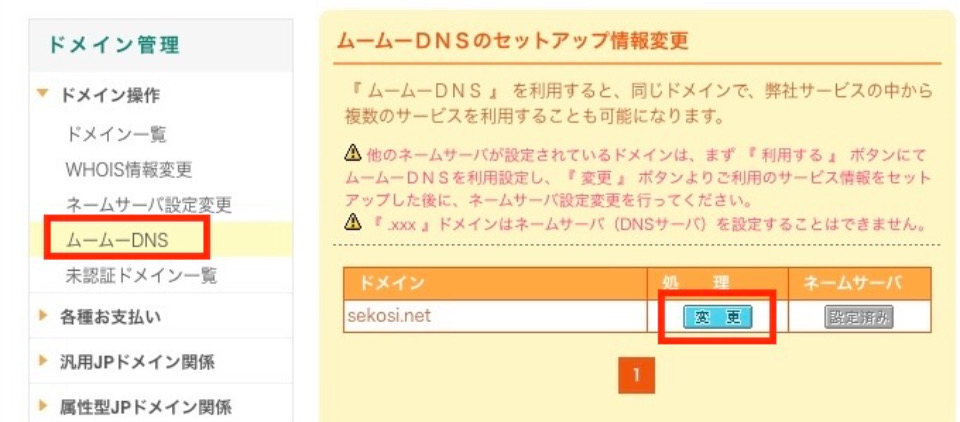
2. 設定1を確認してください。
下画像の赤丸の5つの部分を「ロリポップ!」にチェックを入れます。
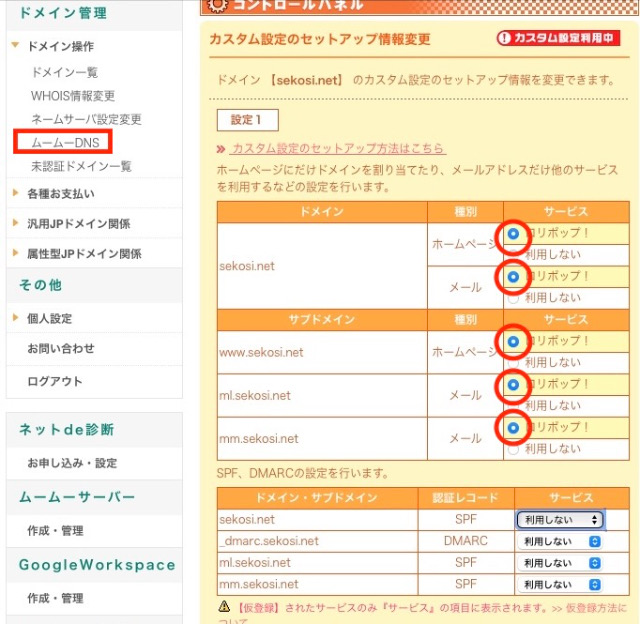
ここが「利用しない」になっている場合は、5つすべてを変更してくださいね。
3. 「セットアップ情報変更」をクリックします。
手順3: Googleサーチコンソールで所有権の確認
- ムームードメイン側の作業が終わったら、次はGoogleサーチコンソールに戻ります。
- DNSレコードでのドメイン所有権の確認画面の右下にある「確認」をクリックします。
設定が正しく反映されていれば、「所有権を証明しました」と表示されます。
いかがでしょうか。
これで「所有権を証明しました」が出たのではないでしょうか。
まとめ
今回は、Googleサーチコンソールで「ドメイン」プロパティを設定する方法を解説しました。
「ドメイン」プロパティの設定方法
- Googleサーチコンソールにログイン
- 新しいプロパティを追加
- ドメイン所有権の確認画面でTXTレコードをコピー
- ロリポップ・ムームードメインでDNS設定
- Googleサーチコンソールで所有権の確認
「所有権を証明できませんでした」という表示が出てしまった時の対処法
- ムームードメインでネームサーバ設定
- ムームードメインでDNS設定
無事にドメインの設定が完了したら、Googleサーチコンソールの「プロパティ」欄に今回設定したドメイン(例:sekosi.net)が表示され、サイトのパフォーマンスや検索状況を確認できるようになります。

コメント