
「検索履歴が追跡されている気がする」「広告に検索内容が反映されていて怖い」——そんな経験、ありませんか?
現代のインターネットでは、私たちの行動が驚くほど細かく追跡され、広告配信やマーケティングに利用されています。
そんな中で注目されているのが、“プライバシーを守る検索エンジン” DuckDuckGo(ダックダックゴー) です。
この記事では、
- DuckDuckGoとは何か?
- Safariなどの既存ブラウザにDuckDuckGoを設定する方法とその違い
- DuckDuckGoブラウザをダウンロードして使用するメリットと注意点
- 実際に使ってみた感想や活用法
などをわかりやすく、そして難しい言葉の意味もしっかり解説していきます。

DuckDuckGoについて、あまりよくわからないという方にもわかりやすく、解説していきますので安心してください。

DuckDuckGo(ダックダックゴー)とは?
まず、DuckDuckGoについて簡単に理解しましょう。
検索履歴を追跡しない検索エンジン
DuckDuckGoは、アメリカのGabriel Weinberg(ガブリエル・ワインバーグ)氏によって開発された検索エンジンです。その最大の特徴は「ユーザーのプライバシーを守る」という点。
- 検索履歴を保存しない
- ユーザープロファイルを作らない
- トラッキング(行動追跡)をブロックする
- 検索結果が“パーソナライズ”されない
これにより、誰が検索しても基本的に同じ結果が表示され、アルゴリズムに振り回されにくいという特徴があります。
この4つは似ているけど、実はそれぞれ違うことを指しています。
すべて「プライバシーを守る」という共通の目的はありますが、役割が異なります。以下でわかりやすく解説しますね。
同じではないけど、関係し合っている4つの役割
| 項目 | 何を守る? | 具体的に何をしない? | 関係している内容 |
|---|---|---|---|
| 検索履歴を保存しない | 過去の検索内容 | 検索した言葉を記録しない | 「検索結果のパーソナライズ」や広告に使われにくくなる |
| ユーザープロファイルを作らない | 性格や傾向 | 「この人は〇〇に興味がある」などの情報をためない | 行動追跡や広告パーソナライズに使われない |
| トラッキングをブロックする | 行動パターン | 別のサイトでも追跡できる仕組みを止める | プロファイル作成や広告追跡を防ぐ |
| 検索結果がパーソナライズされない | 検索体験の中立性 | 過去の履歴や好みによる検索結果の変化をなくす | 検索履歴やプロファイルを使わないことが前提 |
🔍 簡単に言うと…
- 検索履歴を保存しない →「何を調べたか」を記録しない
- ユーザープロファイルを作らない →「どんな人か」を分析・保存しない
- トラッキングをブロックする →「他のサイトで何をしたか」を追いかけさせない
- 検索結果がパーソナライズされない →「あなた向けにカスタマイズされた結果」を表示しない
🔐 なぜこの4つがセットで大切なの?
どれか1つだけをしても、他の仕組みで情報が収集される可能性があります。
たとえば…
- 検索履歴を保存しなくても、トラッキングで行動が記録されるかもしれない
- プロファイルを作らなくても、検索結果はあなた向けに変えられているかもしれない
だからこそ、DuckDuckGoのようにこれらすべてをまとめてブロックすることが、強いプライバシー保護につながるんですね。
DuckDuckGoの2つの使い方:設定とブラウザ
DuckDuckGoは検索エンジンとしても、そしてブラウザとしても利用可能です。ここが少しややこしいので、以下の2つをしっかり区別しておきましょう。
- SafariやChromeなど、既存のブラウザで検索エンジンをDuckDuckGoに設定する
- DuckDuckGoの専用ブラウザアプリをダウンロードして使う
この2つには明確な違いがあります。次で詳しく比較していきましょう。
違い①:プライバシー保護の範囲
| 項目 | 既存ブラウザでDuckDuckGoを使う | DuckDuckGoブラウザを使う |
|---|---|---|
| 検索のプライバシー | ◎(追跡されない) | ◎(追跡されない) |
| ウェブ閲覧中のトラッカー防止 | △(ブラウザ依存) | ◎(強力にブロック) |
| HTTPS強制接続 | △(一部サポート) | ◎(常に暗号化) |
| Cookie制御 | △(一部) | ◎(自動削除・保護) |
「検索のプライバシー」「ウェブ閲覧中のトラッカー防止」「HTTPS強制接続」「Cookie制御」とは
上記の表の4つの項目について、意味がわからないという方のために下記で簡潔にまとめておきます👇
🔍 検索のプライバシー
あなたが検索したキーワードや内容を記録せず、誰かに知られることなく検索できる仕組みです。個人に合わせた検索結果(パーソナライズ)も行われません。
👣 ウェブ閲覧中のトラッカー防止
インターネット上であなたの行動をこっそり追跡する「トラッカー(追跡プログラム)」を自動でブロックし、プライバシーを守ります。
🔒 HTTPS強制接続
アクセスするWebサイトが安全な通信(HTTPS)に対応している場合は、強制的にその安全な接続へ切り替え、通信内容の盗み見や改ざんを防ぎます。
🍪 Cookie制御
Webサイトが保存しようとする「Cookie(ログイン情報や閲覧履歴など)」を必要なものだけに制限し、不必要な追跡やデータ収集を防ぎます。
違い②:インターフェースと機能性
DuckDuckGoブラウザは、iPhone、Android、Windows、Macに対応しており、専用設計で設計されたUIが特徴です。
DuckDuckGoブラウザ独自の機能として、「Fire」ボタンがあります。
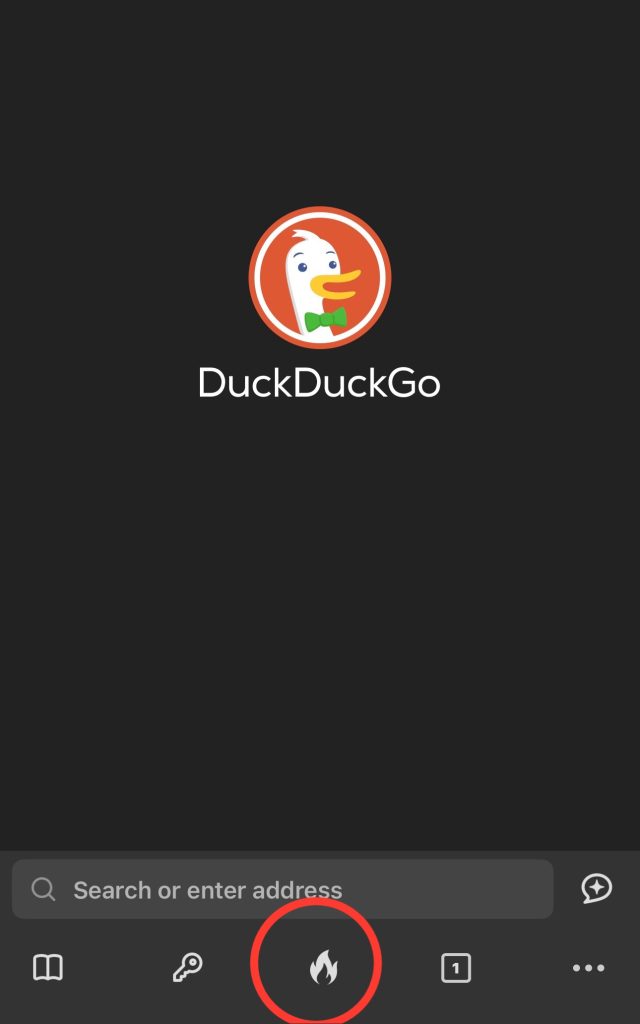
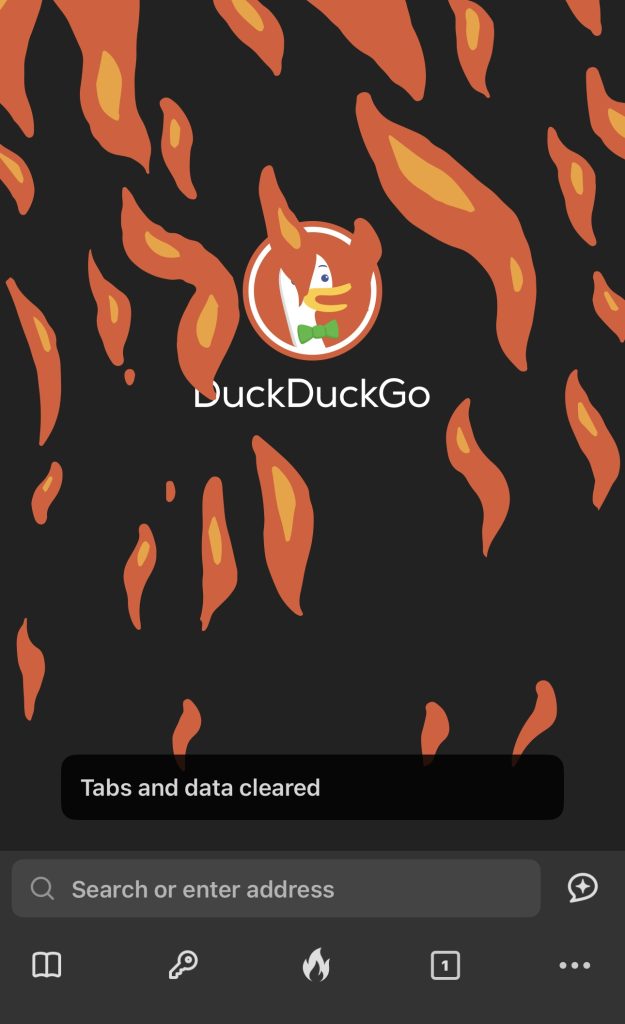
DuckDuckGoブラウザ独自の「Fire」ボタンは、ワンタップで全てのタブを閉じ、閲覧履歴やCookieなどの一時データを瞬時に削除できる機能です。
スマートフォン画面下に炎のアイコンとして表示され、プライバシーをすぐにリセットしたいときに便利です。
誰かにスマホを見せる前や、作業を終えたときなどに安心して使える、簡単で強力なプライバシー保護ツールです。
違い③:利便性と自由度
SafariやChromeなどのメジャーブラウザは、長年使われているだけあり、ブックマークやパスワード管理、拡張機能などが非常に充実しています。
一方でDuckDuckGoブラウザはまだ比較的新しいため、以下の点でやや劣る部分もあります。

ただし、それを補って余りある「安心感」があるのも事実です。
DuckDuckGoをSafariに設定する方法(iPhone編)
ここからは実践的な手順を紹介します。まずはSafariでDuckDuckGoを使う設定から。
① iPhoneの「設定」アプリを開く
② 「アプリ」>「Safari」を選択
③ 「検索エンジン」をタップ
④ 「DuckDuckGo」を選択
これだけで、Safariでの検索がすべてDuckDuckGoを通じて行われるようになります。
注意点と言えるかわかりませんが、SafariのUIはそのままなので、見た目はほぼ変わりません。
DuckDuckGoブラウザの導入方法
📱 iOS(iPhone / iPad)
公式ページ:DuckDuckGo Privacy Browserをインストール
💻 Mac(macOS)
公式ページ:DuckDuckGo for Macをダウンロード
🤖 Android
公式ページ:DuckDuckGo Privacy Browserをインストール
🖥 Windows(※専用ブラウザは現在ベータ版)
公式ページ:DuckDuckGo for Windowsをダウンロード(公式サイトより登録が必要な場合あり)
実際に使ってみた感想
私自身、長らくSafariのユーザーでしたが、DuckDuckGoブラウザを1ヶ月ほど使ってみました。良かった点と、もう少しな点として、率直な感想をいくつかご紹介します。
- 広告が激減して、ページの読み込みが速くなった
- 急に出てくる広告が減ったことで、ストレスが少なくなった
- 「Fire」ボタンが便利すぎる!
- プライバシー意識が高まった
- 一部サイトでレイアウトが崩れることがある(でも殆どないです)
- 住所やクレジットカードの自動入力に対応していないサイトもある
- マップの精度があまりよくない
DuckDuckGoはこんな人におすすめ!
結果的にどちらがいいのか?
最後に、DuckDuckGoを使う方法を再確認しておきましょう。
① SafariなどにDuckDuckGoを設定するだけでも、検索の安全性は高まる
→ 普段のブラウザの使いやすさはそのまま
② DuckDuckGoブラウザを使うと、より強力なプライバシー保護が得られる
→ ウェブ閲覧全体を安全にしたいならこちら
🌱個人的には、まずはSafariの検索エンジン設定から始めて、気に入ったらブラウザごと切り替えるのがおすすめです。
おわりに
情報過多な時代において、私たちの「選択」はますます大切になっています。
GoogleやYouTubeを無意識に使い続けている人こそ、一度立ち止まって、「本当に安全な選択とは何か?」を考えるきっかけになれば幸いです。
「安心して検索する」こと。それだけで、あなたの毎日は少しだけ快適になるかもしれません。
もしこの記事が参考になったら、他の人にもシェアしてもらえると嬉しいです!
コメント