
「Googleサーチコンソールを導入したけど、何を確認すればいいの?」
そんな初心者の疑問を解決するために、この記事では「Googleサーチコンソールのデータ確認方法」と「何を基準にチェックすべきか重要項目の分析」について詳しく解説します。
重要な項目に絞ってまとめましたので初心者の方もこの記事を読んで自身のサイトを分析してみましょう!
検索パフォーマンスの確認(基本編)
まずは最も重要なデータ「検索パフォーマンスの確認方法」について解説します。
なぜ検索パフォーマンスのデータを確認するのか?
検索パフォーマンスとは、Googleの検索結果で自分のサイトがどのように表示されているかを分析するためのデータです。
これを確認すると、次のようなことが分かります。
• どのキーワードでサイトが検索されているか?
• クリック数や表示回数がどれくらいあるか?
• 平均掲載順位はどのくらいか?
• どのページがよく見られているのか?
ブログやWebサイトを成長させるには、このデータを元に改善していくことが重要です。
検索パフォーマンスのデータの見方
① サーチコンソールにログイン
1. Google サーチコンソール(https://search.google.com/search-console)にアクセス
2. 自分のサイトのプロパティ(URLプレフィックス or ドメイン)を選択
3. 左側のメニューから「検索パフォーマンス」をクリック
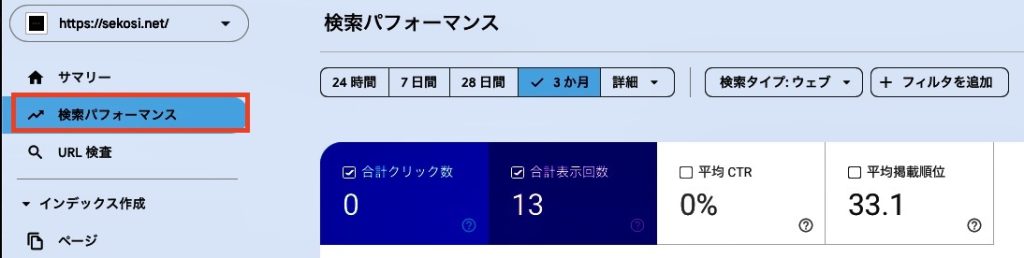
② 4つの重要な指標をチェック
検索パフォーマンスには、以下の4つの指標があります。
1. 合計クリック数
→ ユーザーが検索結果であなたのサイトをクリックした回数
「思ったよりクリックされていないかも?」と感じたら、タイトルや説明文(メタディスクリプション)を見直す
2. 合計表示回数
→ Google検索でサイトが表示された回数
「検索結果には出ているのにクリックが少ない場合」→ タイトルが魅力的でない可能性がある
3. 平均CTR(クリック率)
→ 表示回数のうち、何%のユーザーがクリックしたか
一般的に 1%〜5% が平均。「CTRが低すぎるなら、タイトル・説明文の改善が必要」
4. 平均掲載順位
→ 検索結果での平均順位(1位が最高)
「50位以下の場合は、ほとんど見られていないと考えられる」
何を基準に改善したらいいの?改善すべき3つのポイント
データを見た後、改善すべきポイントを探します。
1. クリック数が少ない → タイトル・説明文を変更する
• 魅力的なタイトルに変更
• メタディスクリプションをわかりやすく
2. CTRが低い → 検索ユーザーの興味を引く要素を追加
• 「○○とは?初心者向け解説」など、検索意図を意識する
• 記事の内容をより充実させる
3. 掲載順位が低い → 記事の内容を強化し、SEO対策を行う
• 競合サイトと比較し、情報量を増やす
• 内部リンクを増やして、ページの評価を高める
まとめ
• まずは「検索パフォーマンス」データを確認することが重要
• 「クリック数」「表示回数」「CTR」「平均掲載順位」の4つをチェック
• 低い指標があれば、タイトルや記事の内容を改善する
次回は「検索パフォーマンスの応用編」について詳しく解説します!

コメント