今回はSEO対策として、Cocoonテーマの機能を優先し、補完的にYoast SEOプラグインを使う場合の設定方法を徹底解説します!重複を避けるための設定を、初心者の方にも分かりやすく解説します。
CocoonテーマのSEO設定を優先する理由
- Cocoonは、テーマ自体に高度なSEO機能が組み込まれています。そのため、基本的なSEO対策はCocoonの設定だけで十分に行えます。
- テーマの機能を優先することで、プラグインとの競合を避け、サイトの安定性を保つことができます。
Yoast SEOプラグインを補完的に使う理由
- Yoast SEOは、より詳細なSEO分析やカスタマイズ機能を提供します。
- Cocoonの機能を補完することで、さらに高度なSEO対策が可能になります。
具体的な設定方法
それでは具体的にどのように設定すればCocoonをメインにして、Yoast SEOを補完する役割にできるのか説明していきます。
1. Cocoonの設定
まず、Cocoon側の設定を見てみましょう。
Cocoon設定の「SEO」タブ
・様々な設定ができるようですが、初心者の方は初期設定のままで大丈夫だと思いますので触らずにしておきましょう。

タイトル・メタディスクリプション
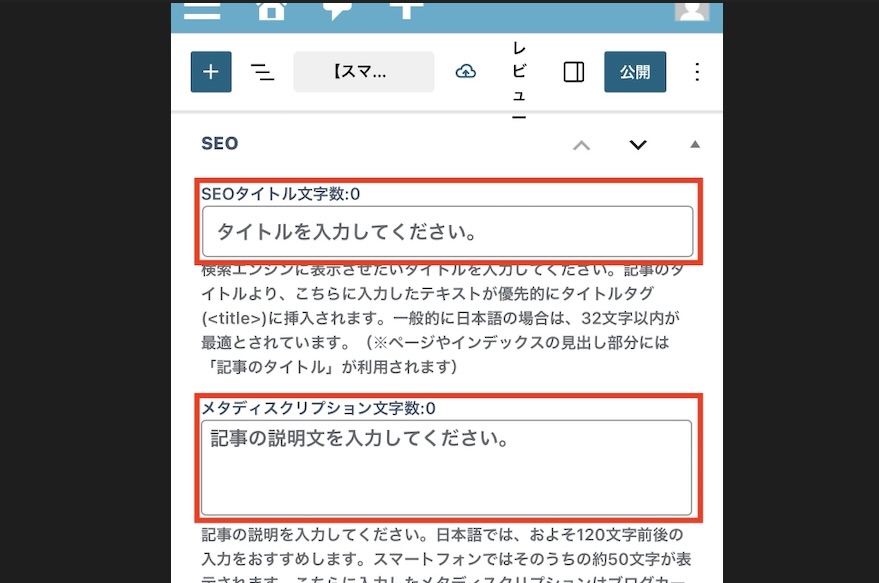
・各記事、固定ページの記事編集画面を下にスクロールしていくと出てくる画面で、個別のタイトル・メタディスクリプションを設定します。検索結果に表示されるタイトル・説明文を最適化し、クリック率を高めるためにキーワードを含め、簡潔で魅力的な文章を作成しましょう。
構造化データ
・検索エンジンにサイトの情報を正しく伝え、リッチリザルト表示を促すための構造化データはCocoonが自動生成しますので、特別な設定は不要です。なのでCocoonのデフォルト設定のまま使用しましょう。
2. Yoast SEOの設定
次に、Yoast SEO側の設定を見てみましょう。
タイトル・メタディスクリプション
Cocoonの設定と重複するため、競合を避けるため、Cocoonで設定したタイトル・メタディスクリプションをそのまま使用します。Yoast SEOでの編集は不要です。なので、Yoast SEOのタイトル・メタディスクリプション設定は無効化しましょう。
構造化データ
こちらも、Cocoonの構造化データを使用します。Cocoonの設定と重複するため、競合を避けるためにYoast SEOの構造化データ機能は無効化します。
3. XMLサイトマップ
いよいよYoast SEO側での機能が活用できる部分です。
SEO分析
Yoast SEOのSEO分析機能を活用し、分析結果を参考に、キーワードの配置や文章の構成を調整して、コンテンツの改善に役立てます。
ソーシャルメディア連携
SNSでのシェア時に、記事のタイトル・画像・説明文を適切に表示するため、Yoast SEOのソーシャルメディア連携機能を活用し、SNSでの表示を最適化しましょう。
4. 設定のポイント
・重複を避けるため、どちらか一方の設定に統一
CocoonとYoast SEOで重複する機能(タイトル・メタディスクリプション、構造化データなど)は、どちらか一方の設定に統一します。
※この記事では、Cocoonの機能を優先しメインで有効化し、サブで補完的な機能としてYoast SEOを有効化する方法を解説しています。
・Yoast SEOは分析ツールとして活用
Yoast SEOのSEO分析機能を活用し、コンテンツの改善に役立てます。
・定期的な見直し
SEOの設定は、定期的に見直し、最新のSEOトレンドに合わせて調整します。
5. 注意点
・プラグインの設定を変更する前に、必ずサイトのバックアップを取ってください。
・設定を変更した後、Googleサーチコンソールでサイトの状況を確認し、問題がないか確認してください。
これらの設定を行うことで、CocoonテーマのSEO機能を最大限に活用しつつ、Yoast SEOプラグインでより高度なSEO対策を行うことができます。
コメント