公開時にチェックすべき項目
WordPress を公開する前に、以下の項目をチェックして設定しましょう。
記事の編集画面で下の方にスクロールすると出てきます。これらは公開する上でとても重要な項目なので、しっかり言葉の意味を理解して設定(入力)できるようになりましょう!
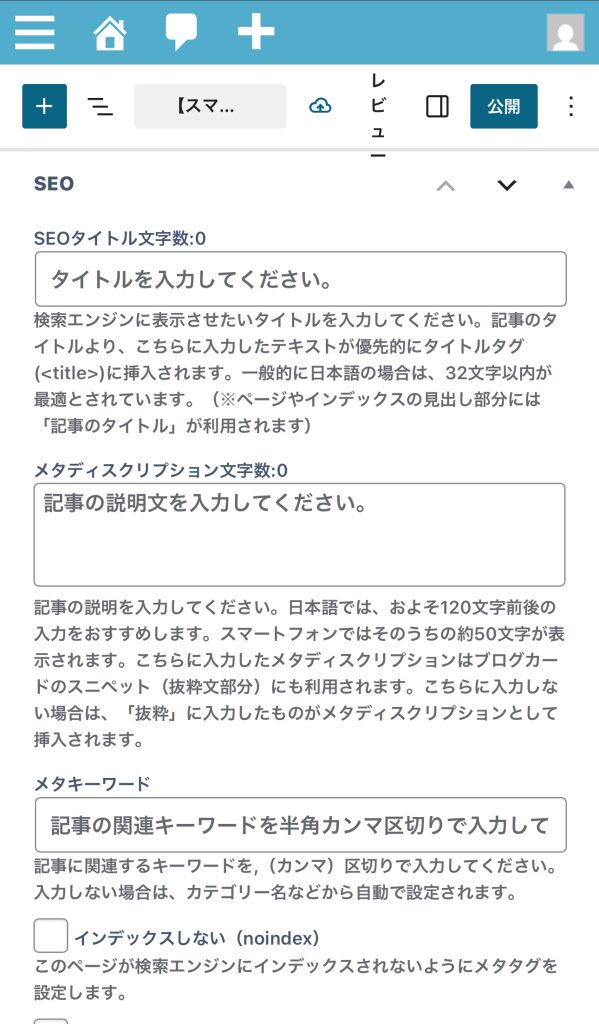
SEOタイトル
SEOタイトルは、検索エンジンの検索結果に表示されるタイトルです。
設定方法:
- WordPress 管理画面 > 投稿 > 編集 > SEOタイトル(画面下の方)
- All in One SEO Pack や Yoast SEO などの SEO プラグインを使っている場合は、それぞれのプラグインの設定画面で設定できます。
ポイント:
- 32文字以内にまとめる:SEOタイトルが長すぎると、検索結果で途切れて表示されてしまい、クリック率が下がる可能性があります。
- ターゲットキーワードを必ず入れる:検索エンジンに記事の内容を理解してもらうためにキーワードを必ず入れ、クリックしたくなるような魅力的なタイトルにしましょう。
- 記事の内容がわかるように具体的に書きましょう。
- 同じキーワードを繰り返さない:同じキーワードを何度も繰り返すと、検索エンジンからスパムとみなされる可能性があります。
- SEOタイトルは、記事を公開した後でも変更することができます。必要に応じて修正しましょう。
SEOタイトルは記事タイトルではダメなの?
結論、ダメではありません。記事タイトルをそのままSEOタイトルに使う場合は、キーワードが適切に含まれているか、32文字以内で長すぎないかなどを確認しましょう。
SEOタイトルの具体的な書き方
記事タイトル:例1.
初心者でも簡単!WordPressでブログを始める方法
SEOタイトル:例1.
【初心者向け】WordPressでブログを始める方法|簡単ステップで解説!
ポイント:
- 「初心者向け」というキーワードを入れることで、ターゲット層を明確にしています。
- 「簡単ステップで解説」という言葉で、記事の内容を具体的に伝えています。
記事タイトル:例2.
SEO対策でアクセス数を増やす方法
SEOタイトル:例2.
SEO対策とは?初心者でもできる簡単対策でアクセス数アップ!
ポイント:
- 「SEO対策とは?」という疑問形を使うことで、読者の興味を引いています。
- 「初心者でもできる」という言葉で、ハードルを下げることでクリック率を高めています。
メタディスクリプション
メタディスクリプションとは、ウェブページの内容を要約した説明文のことです。検索エンジンの検索結果ページで、ページタイトルの下に表示される記事の説明文です。
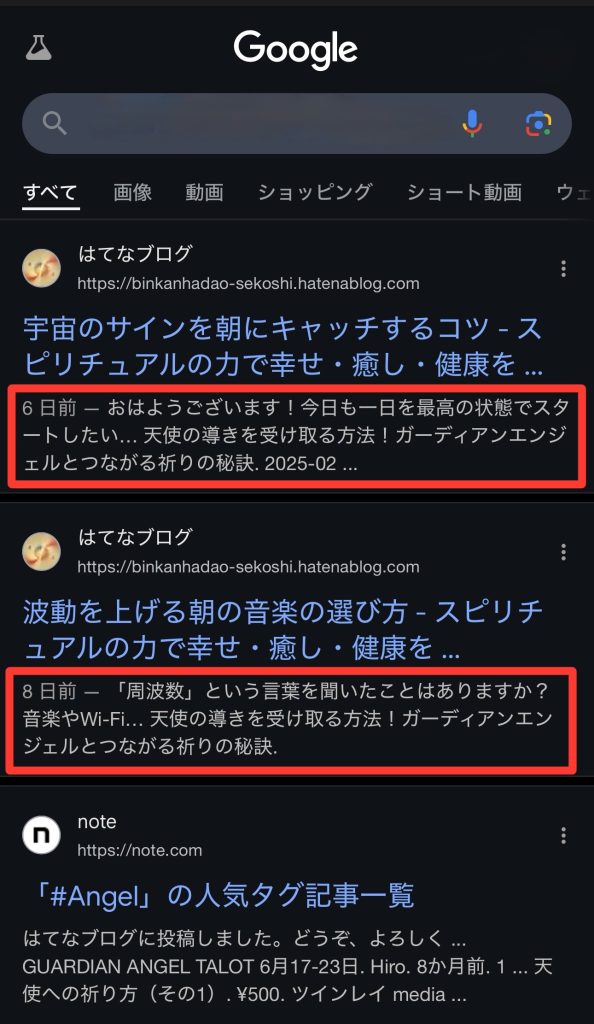
設定方法:
- WordPress 管理画面 > 投稿 > 編集 > メタディスクリプション(画面下の方)
- SEO プラグインを使っている場合は、それぞれのプラグインの設定画面で設定できます。
ポイント:
- 120 文字程度にまとめましょう。
- 記事の内容を要約し、読者の興味を引くような文章にしましょう。
- キーワードを入れつつ、クリック率を高めるような文章にしましょう。
メタキーワード
メタキーワードは、検索エンジンに記事の内容を伝えるためのキーワードです。
メタキーワードは、かつてはSEO(検索エンジン最適化)において重要な役割を果たしていましたが、現在ではその重要性は低下していると言われています。
以前の役割:
検索エンジンは、メタキーワードを参考にページの内容を判断しており、検索順位に影響を与えていました。
現在の役割:
Googleなどの主要な検索エンジンは、メタキーワードをランキング要因としていないようです。
ただし、一部の検索エンジンやディレクトリでは、メタキーワードを参考にしている場合があります。
設定方法:
- WordPress 管理画面 > 投稿 > 編集 > メタキーワード(画面下の方)
- SEO プラグインを使っている場合は、それぞれのプラグインの設定画面で設定できます。
ポイント:
- 記事の内容に関連するキーワードを 3個程度設定しましょう。多くても5〜10個までにしましょう。
- キーワードはカンマで区切って入力します。(例: wordpress,初心者,簡単…など)
- キーワードを詰め込みすぎると逆効果になることがあります。
インデックスしない
インデックスしない設定にすると、検索エンジンにページが登録されなくなります。
設定方法:
- WordPress 管理画面 > 投稿 > 編集 > SEO > 詳細設定 > noindex
- SEO プラグインを使っている場合は、それぞれのプラグインの設定画面で設定できます。
こんな時に使う:
- テストページや非公開ページなど、検索エンジンに登録してほしくないページ。
- 重複コンテンツとみなされる可能性があるページ。
リンクをフォローしない
リンクをフォローしない設定にすると、検索エンジンがリンク先のページを評価しなくなります。
設定方法:
- WordPress 管理画面 > 投稿 > 編集 > リンク > nofollow
- SEO プラグインを使っている場合は、それぞれのプラグインの設定画面で設定できます。
こんな時に使う:
- アフィリエイトリンクや広告リンクなど、自分のサイトの評価を下げたくないリンク。
- 信頼できないサイトへのリンク。
カスタム CSS
カスタム CSS を使うと、テーマのデザインを自由にカスタマイズできます。
設定方法:
- WordPress 管理画面 > 外観 > カスタマイズ > 追加 CSS
ポイント:
- CSS の知識が必要です。
- 子テーマを作成してから CSS を編集することをおすすめします。
カスタム JavaScript
カスタム JavaScript を使うと、サイトに様々な機能を追加できます。
設定方法:
- WordPress 管理画面 > 外観 > カスタマイズ > 追加 JavaScript
ポイント:
- JavaScript の知識が必要です。
- 子テーマを作成してから JavaScript を編集することをおすすめします。
スマホでの設定
これらの設定は、スマホのブラウザから WordPress 管理画面にアクセスして行うことができます。ちなみに、私はパソコンは使わずに全てスマホを使っています。
まとめ
WordPress 公開時にチェックすべき項目はたくさんありますが、この記事で紹介した項目は特に重要なものです。
これらの設定をしっかり行い、あなたの WordPressサイトを成功させましょう!
コメント