
サイトマップ徹底解説!Cocoonテーマでの設定&SEO効果を高める方法
WordPressなどのブログ運営をしていると、『サイトマップ』という言葉をよく見かけますが、「サイトマップって何?」「どうやって設定するの?」と疑問に思う方も多いのではないでしょうか。初心者にとって意味のわからないものですし、ブログを書いて投稿するという流れの中で直接関わることがないのでノータッチという方も多いかもしれません。
WordPressでウェブサイトを運営する上で、サイトマップは非常に重要な役割を果たします。サイトマップの種類をしっかりと理解し、検索エンジン向けにサイト全体の構成を効率的に伝えることができるようになるために、Cocoonテーマでの設定方法、SEO効果を高める活用方法まで、初心者にも分かりやすく解説します。

この記事を読めば、
- 検索エンジン向けに、サイト全体の構成を効率的に伝えること
- Cocoonテーマの機能を活かし、XMLサイトマップをプラグインで生成すること
- Googleサーチコンソールに送信すること
ができるようになります!
これらを実行し、検索上位を目指しましょう。
まず、『サイトマップ』と『Googleサーチコンソール』について知ろう!
サイトマップとは、ウェブサイトのページ構成をまとめたファイルのことで、主に「HTMLサイトマップ」と「XMLサイトマップ」の二種類があります。
① 訪問者(ユーザー)の利便性向上の『HTMLサイトマップ』
HTMLサイトマップは、訪問者(ユーザー)にウェブサイト全体のページ構成を視覚的に分かりやすく表示します。これにより、ユーザーは目的のページを見つけやすくなり、ウェブサイトの利便性が向上します。
HTMLサイトマップの役割は、ユーザーが目的のページを見つけやすくし、ウェブサイトのユーザビリティ向上に貢献します。
② 検索エンジン向けの『XMLサイトマップ』
XMLサイトマップは、検索エンジンにウェブサイトの構造を伝え、クローラーの巡回を助けます。これにより、検索エンジンは効率的にウェブサイトのページを認識し、インデックスを促進します。
XMLサイトマップの役割は『検索エンジンのクロール効率向上』です。
XMLサイトマップを自動生成するプラグインの設定
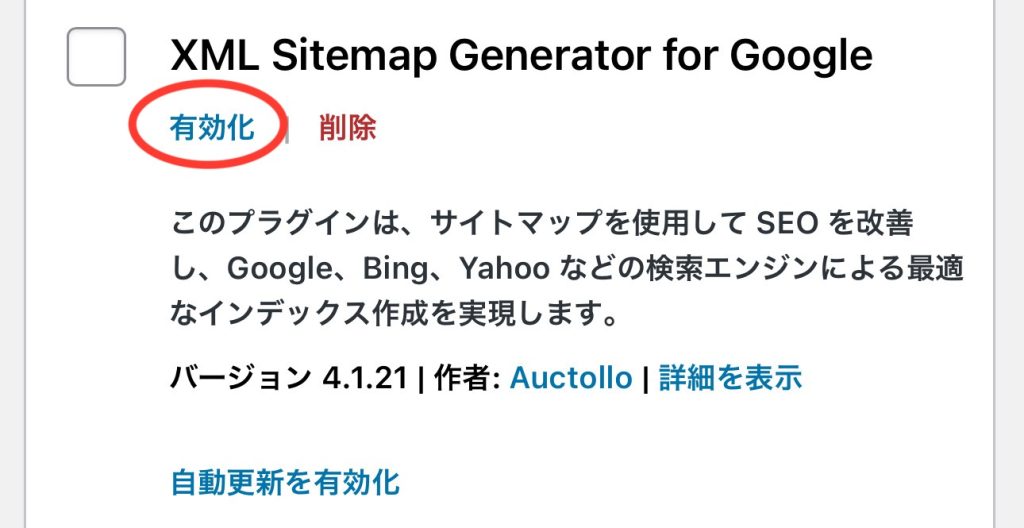
この記事では、「XML Sitemap Generator for Google」というプラグインの設定を説明します。
「XML Sitemap Generator for Google」プラグインのインストールと有効化
- WordPress管理画面の「プラグイン」>「新規追加」を開きます。
- プラグインが有効化されると、自動的にXMLサイトマップが生成されます。
- 「XML Sitemap Generator for Google」を検索し、インストール・有効化します。
XMLサイトマップの確認
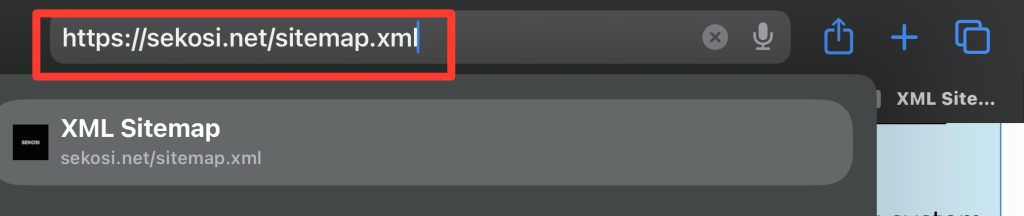
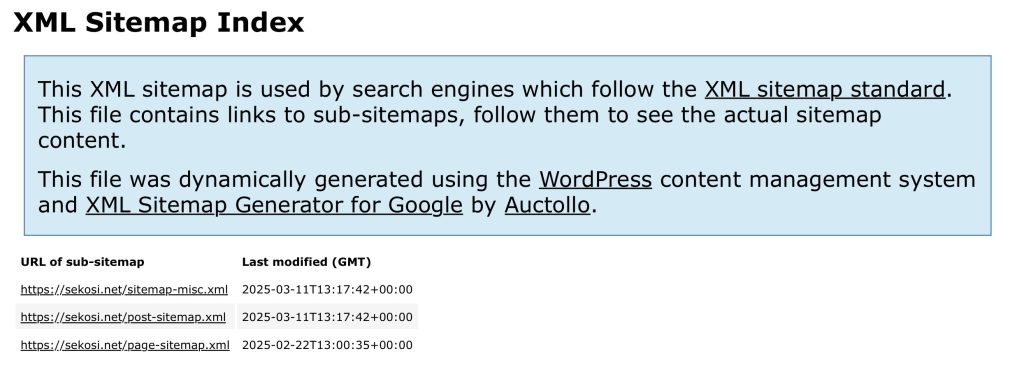
プラグインが有効になると、XMLサイトマップが自動的に生成されます。サイトマップのURLは通常、「あなたのサイトのURL/sitemap.xml」です。このURLをブラウザに入力して、XMLサイトマップが正しく生成されているか確認できます。
▼下の画面▼のような感じで表示されれば正しく生成されているようです。
Googleサーチコンソールへの送信
1. Googleサーチコンソール(https://search.google.com/search-console/
)にアクセスし、Googleアカウントでログインします。
2. 左側のメニューから「サイトマップ」をクリックします。
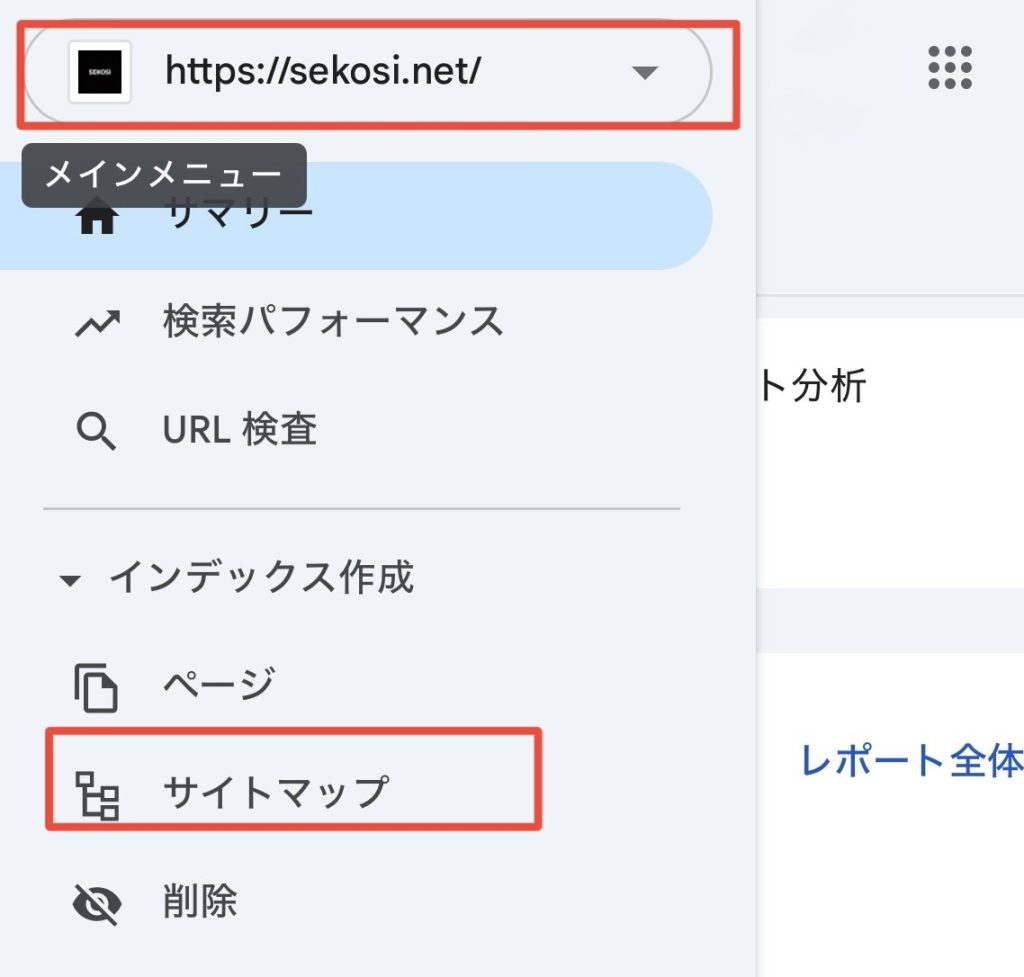
3. 「新しいサイトマップを追加」の欄に、生成されたサイトマップのURL(例:あなたのサイトのURL/sitemap.xml)を入力します。
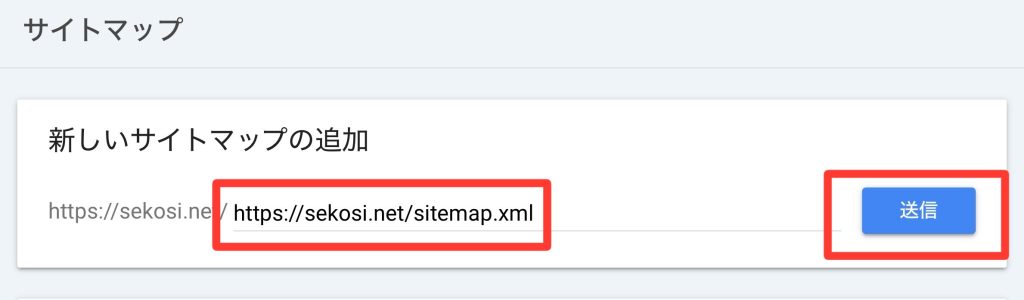
4. 「送信」ボタンをクリックします。
送信が完了すると、サイトマップのリストに送信したサイトマップが表示されます。「ステータス」欄で、サイトマップが正常に処理されたか確認できます。
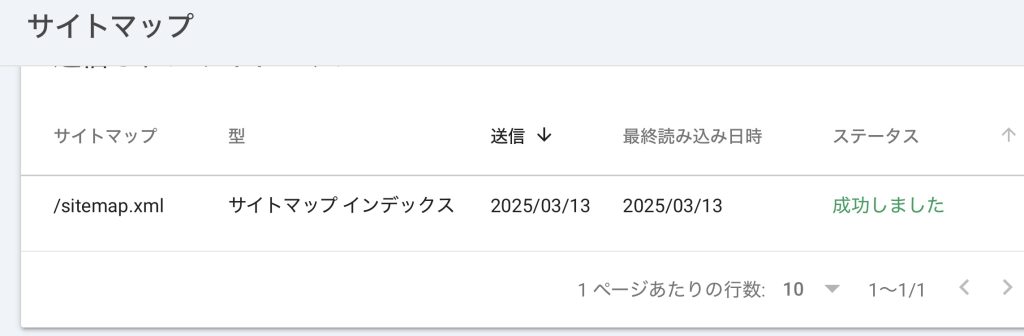
「成功しました」と表示されていれば、完了です。
新しくプロパティを追加する場合
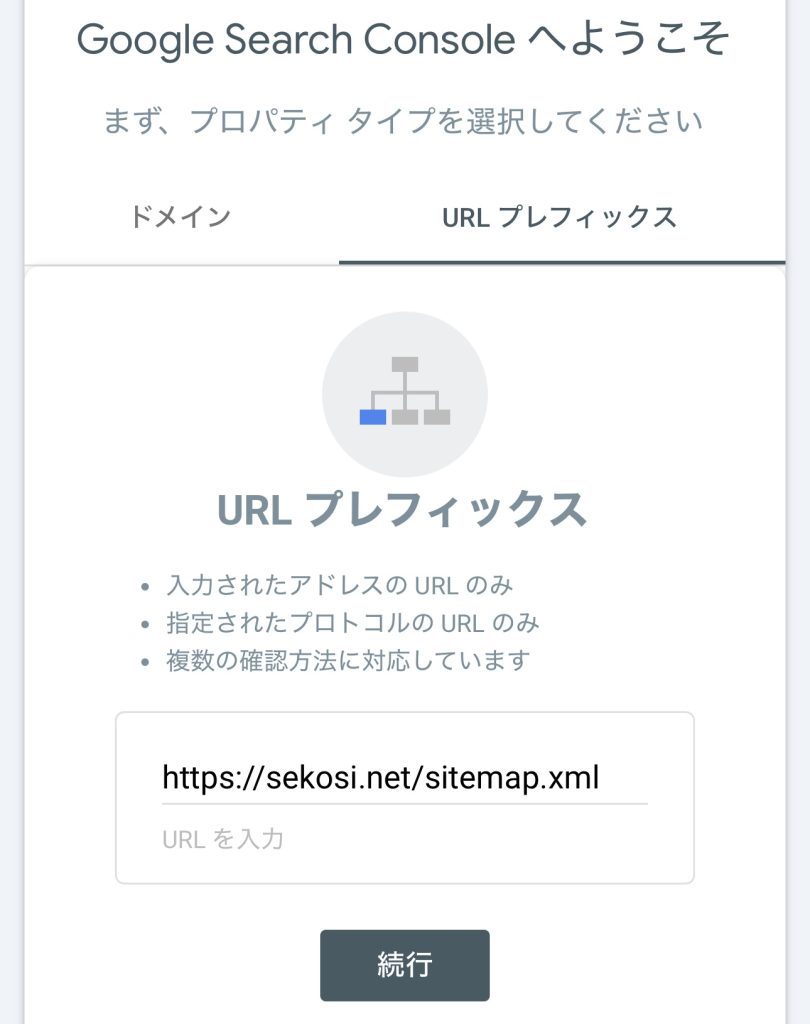
タイプの選択で「ドメイン」と「URLプレフィックス」がありますが、Cocoonテーマを利用している場合、まずは「URLプレフィックス」を選択しておくと良いと思います。そのあと、慣れてきた頃に「ドメイン」を追加するのがオススメです。
補足
- プラグインは、新しい記事を投稿したり、既存の記事を更新したりすると、自動的にサイトマップを更新します。
- Googleサーチコンソールで、定期的にサイトマップのステータスを確認することをおすすめします。
- XML Sitemap Generator for Googleは詳細な設定も可能です。必要に応じて設定画面も確認してください。
Cocoonテーマで生成される「HTMLサイトマップ」と「XMLサイトマップ」は、両方とも有効にしておくほうがいいの?
はい、その認識は正しいです。Cocoonテーマで生成されるHTMLサイトマップとXMLサイトマップは、それぞれ異なる目的と役割を持つため、両方とも有効にしておくことを推奨します。
両方を有効にする理由
- HTMLサイトマップはユーザーの利便性を高め、XMLサイトマップは検索エンジンのクロールを助けるため、それぞれが異なる役割を果たします。
- 両方を有効にすることで、ユーザーと検索エンジンの両方に対して、ウェブサイトの構成を適切に伝えることができます。
- CocoonテーマではXMLサイトマップは自動生成されませんのでプラグインなどで補う必要があります。
したがって、Cocoonテーマを使用している場合でも、XMLサイトマップをプラグインで生成し、Googleサーチコンソールに送信することを推奨します。
まとめ
HTMLサイトマップ
- 目的:ウェブサイト訪問者向けに、サイト全体の構成を視覚的にわかりやすく伝えること。
- 役割:ユーザーエクスペリエンス(UX)の向上。サイト内の回遊性向上。
- Cocoonテーマで自動的に生成してくれるので特に設定は不要。
XMLサイトマップ
- 目的:検索エンジン向けに、サイト全体の構成を効率的に伝えること。検索エンジンがサイト内のページをクロールしやすくする。
- 役割:検索エンジンのクロール効率向上。インデックス登録の促進。SEO効果を高める。
- 「Google XML Sitemaps」などのプラグインを使用し設定。
サイトマップは、WordPressウェブサイトのSEO効果とユーザビリティを高めるために非常に重要な要素です。Cocoonテーマとプラグインを活用して、効果的なサイトマップを作成・運用しましょう。
コメント