「WordPressを始めたけど、ダッシュボードって何?」
そんな疑問をお持ちのあなたへ。
この記事では、WordPressのダッシュボードについて、超初心者さんにもわかりやすく解説します。
※この記事ではスマホ(iPhone)での操作画面で説明します。
ダッシュボードは、WordPressサイトを管理するための重要な場所です。
ブログ記事の作成やデザインの変更など、WordPressで行うほとんどの作業は、このダッシュボードを通して行います。
この記事を読めば、ダッシュボードの基本的な使い方をマスターし、WordPressでのブログ運営をスムーズに進めることができるでしょう。
ダッシュボードとは?
ダッシュボードは、WordPressにログインした後に表示される管理画面のことです。
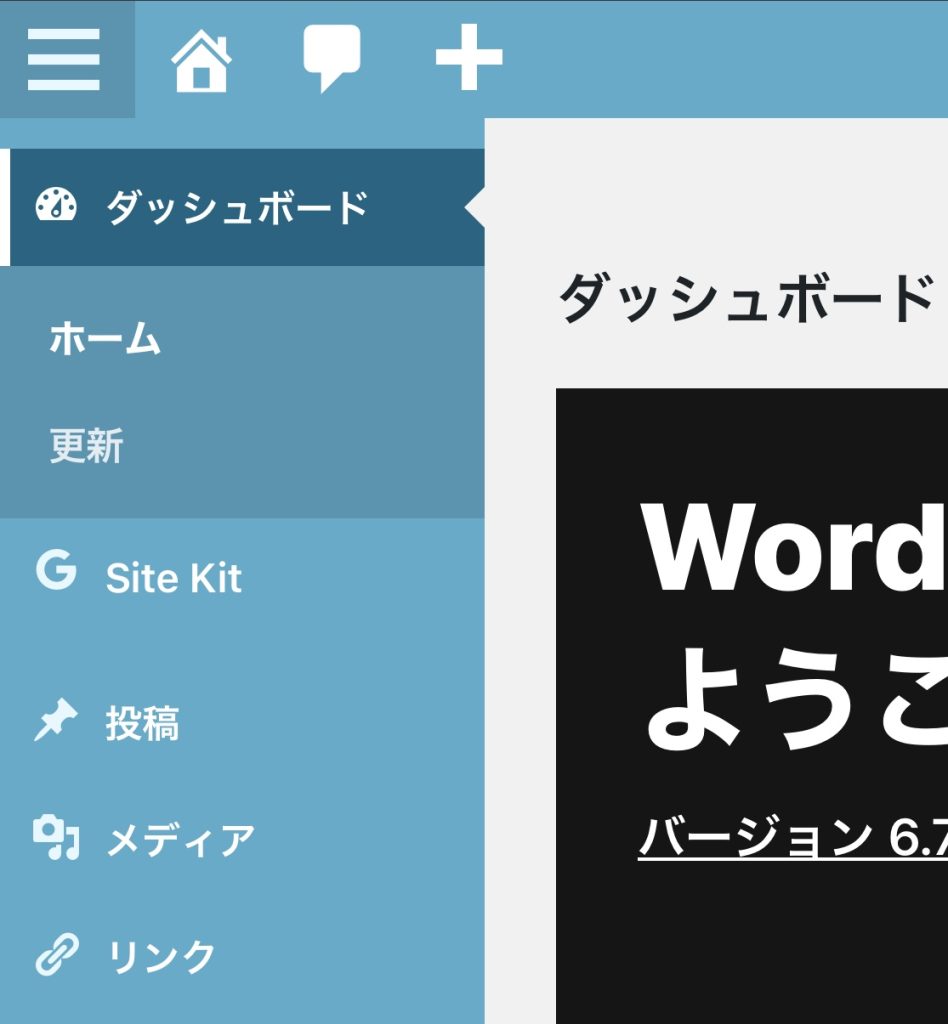
サイトの管理に必要な機能がまとめられており、ブログの心臓部とも言える場所です。
ダッシュボードでできること
ダッシュボードでは、主に以下のことができます。
- 記事の作成・編集:
ブログ記事の作成、編集、削除などを行います。 - デザインの変更:
テーマの選択やカスタマイズ、ウィジェットの配置などを行います。 - プラグインの管理:
プラグインのインストール、有効化、無効化などを行います。 - 設定の変更:
サイト名やキャッチフレーズ、パーマリンク設定などを行います。 - ユーザー管理:
ユーザーの追加、編集、削除などを行います。
ダッシュボードの各部分の名称と役割
ダッシュボードは、いくつかのセクションに分かれています。
それぞれのセクションの名称と役割を覚えておくと、よりスムーズに操作できます。
ヘッダー
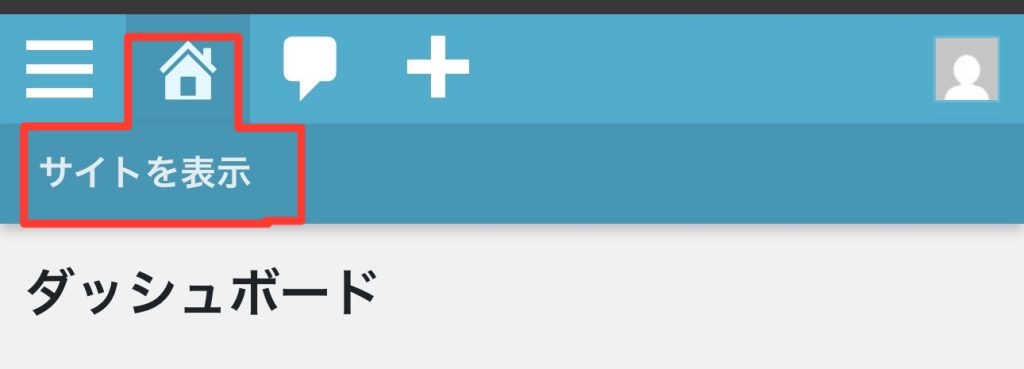
- ホーム:
クリックするとサイトにアクセスできます。
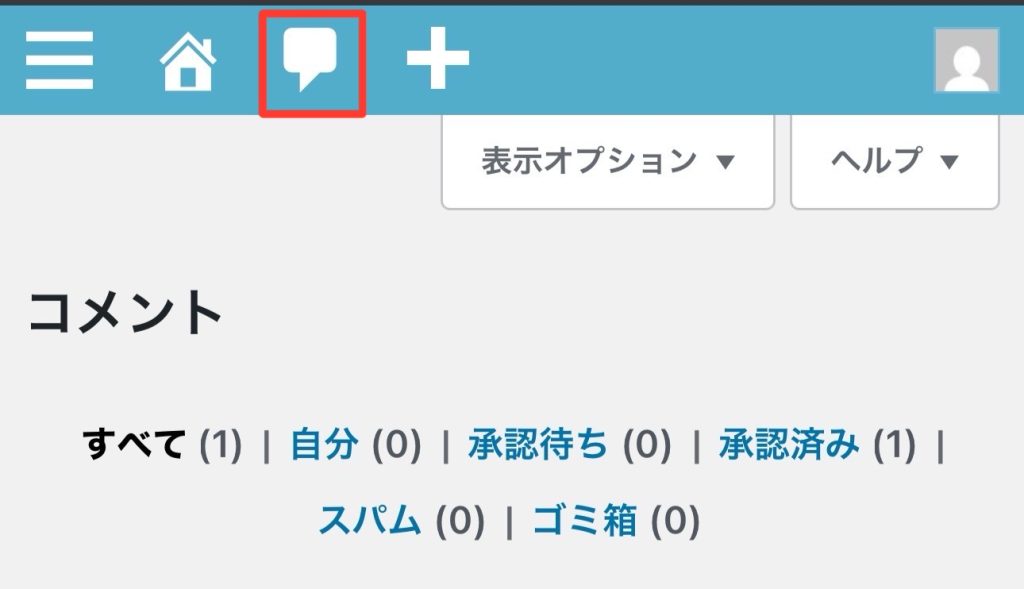
- コメント:
コメントの一覧を確認したり、返信したりする画面に移動します。
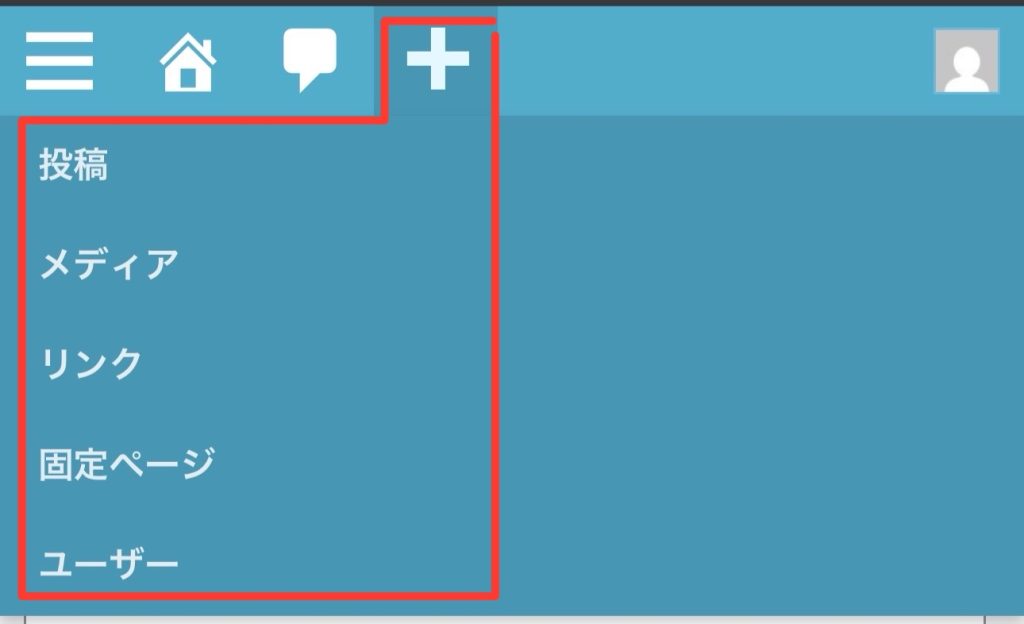
- +マーク:
投稿、メディア、リンク、固定ページ、ユーザー画面に移動します。
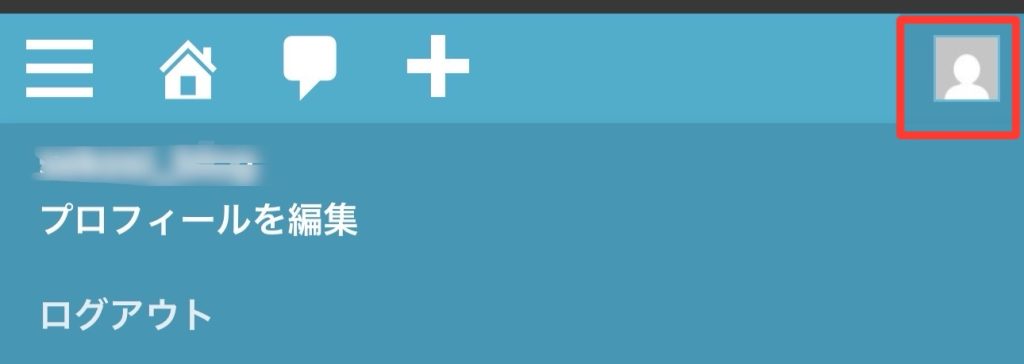
- ユーザー名:
プロフィール編集、ログアウト画面に移動します。
サイドバー
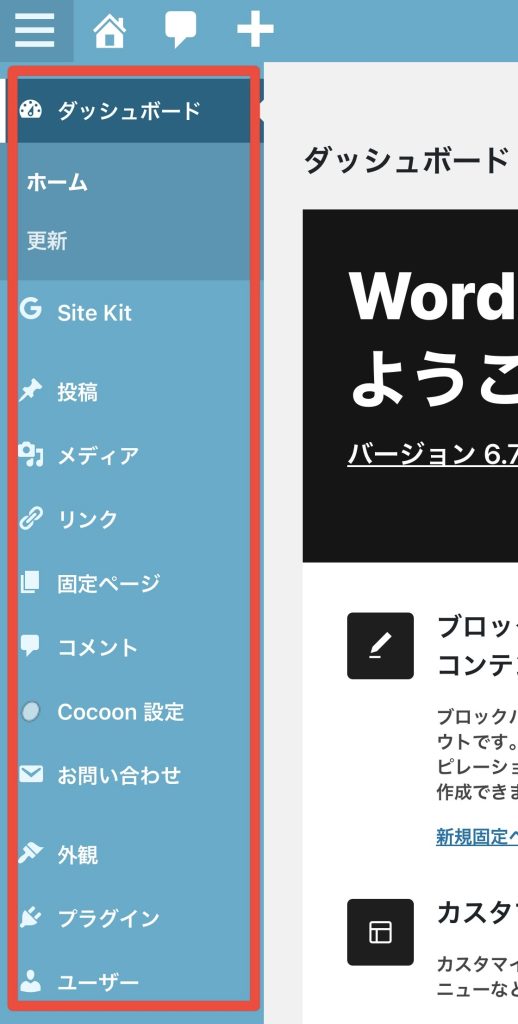
- ダッシュボード:
ダッシュボードのトップページに戻ります。 - 投稿:
投稿の一覧や新規作成画面に移動します。 - メディア:
画像や動画などのメディアファイルを管理する画面に移動します。 - リンク:
他のウェブサイトへのリンク集を作成・管理するためのものです。この機能を使うことで、ブログロール(リンク集)を作成したり、特定のウェブサイトへのリンクを簡単に挿入したりすることができます。 - 固定ページ:
固定ページの一覧や新規作成画面に移動します。 - コメント:
コメントの一覧を確認したり、返信したりする画面に移動します。 - 外観:
テーマの選択やカスタマイズ、ウィジェットの配置などを行う画面に移動します。 - プラグイン:
プラグインの管理画面に移動します。 - ユーザー:
ユーザー管理画面に移動します。 - ツール:
サイトのインポート/エクスポートなどを行う画面に移動します。 - 設定:
サイト名やキャッチフレーズ、パーマリンク設定などを行う画面に移動します。 - ※Site Kit、Cocoon設定、お問い合わせは初期段階には無く、プラグイン等の設定後に追加されるものですので割愛しています。
メインコンテンツ
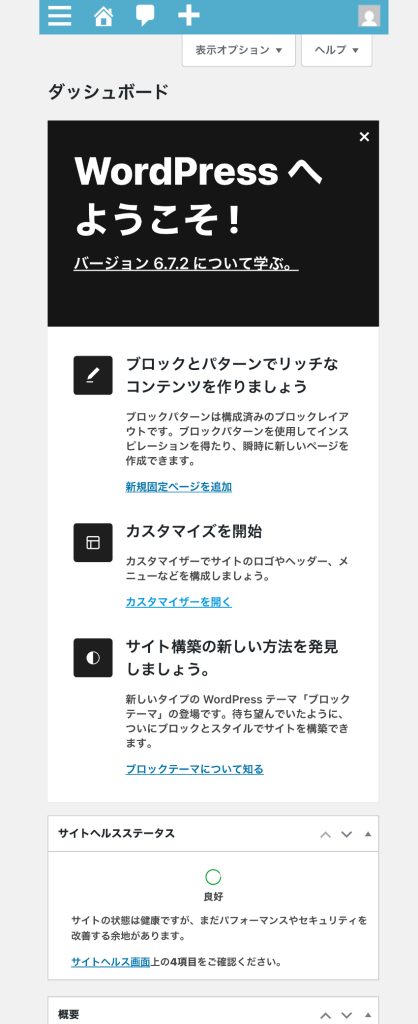
- WordPressへようこそ!:
WordPressの概要や使い方に関する情報が表示されます。 - アクティビティ:
最近の投稿やコメントなどが表示されます。 - クイックドラフト:
簡単なメモを作成できます。 - WordPressニュース:
WordPressに関する最新ニュースが表示されます。
ダッシュボードの基本操作
記事の作成
- サイドバーの「投稿」をクリックし、「新規投稿」を選択します。
- タイトルと本文を入力します。
- 必要に応じて、カテゴリーやタグを設定します。
- 「公開」ボタンをクリックして記事を公開します。
サイトデザインの変更
- サイドバーの「外観」をクリックし、「テーマ」を選択します。
- 利用したいテーマを選択し、「有効化」をクリックします。
- 「カスタマイズ」をクリックすると、テーマの詳細な設定ができます。
プラグインのインストール
- サイドバーの「プラグイン」をクリックし、「新規追加」を選択します。
- 検索ボックスにプラグイン名を入力して検索します。
- インストールしたいプラグインを見つけたら、「今すぐインストール」をクリックします。
- インストールが完了したら、「有効化」をクリックします。
まとめ
この記事では、WordPressのダッシュボードについて解説しました。
ダッシュボードは、WordPressサイトを管理するための非常に重要な場所です。
この記事を参考に、ダッシュボードの基本的な使い方をマスターし、WordPressでのブログ運営を楽しんでください。